
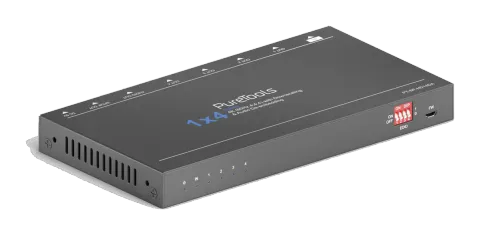
PT-SP-HD14DA
1x4 4K 18Gbps HDMI Splitter mit Scaler und Audio De-Embedding
Der 1x4 4K 18Gbps HDMI Splitter mit Scaler und Audio-De-Embedding unterstützt Auflösungen bis zu 4K@60Hz, 4:4:4 bei 18Gbps einschließlich HDR-Formate wie Dolby Vision. Er verfügt über einen HDMI-Eingang mit HDCP …
HandbuchFAQSpezifikationenAlternative verfügbarFirmwareCEFAQ
Wie viele HDMI-Ausgänge bietet der PT-SP-HD14DA und welche Audioausgangsoptionen sind verfügbar?+–
Der Splitter verfügt über einen HDMI-Eingang und vier HDMI-Ausgänge. Er bietet einen analogen Stereo-Audioausgang über einen RCA-Anschluss und einen optischen digitalen Audioausgang über einen Toslink-Anschluss.
Kann der PT-SP-HD14DA den 4K-Eingang auf 1080P-Ausgang herunterskalieren?+–
Ja, der Splitter unterstützt die Videoauflösungs-Herunterskalierung, bei der der 4K-Eingang automatisch auf 1080P-Ausgang herabgesetzt werden kann, um die Kompatibilität mit 1080P-Displays sicherzustellen. Er unterstützt das Herunterskalieren von 4K 60Hz 4:4:4 auf 1080P 60Hz 4:4:4.
Welche Netzteil-Spezifikationen und welcher Verbrauch gelten für den PT-SP-HD14DA?+–
Das Gerät wird mit 5V DC 1A über eine AC-Eingangsspannung von 100V~240V versorgt. Sein Stromverbrauch liegt maximal bei 4W.
Wie können die EDID-Einstellungen am PT-SP-HD14DA verwaltet werden?+–
Die EDID-Einstellungen können über den 4-poligen DIP-Schalter auf der Vorderseite ausgewählt werden, wobei sechs integrierte EDIDs zur Verfügung stehen. Die Schalter 1 bis 3 werden für die EDID-Einstellung verwendet und ermöglichen die Auswahl zwischen verschiedenen Videoauflösungen und Audioformaten.
Kann der PT-SP-HD14DA die Videoauflösung herunterskalieren, und wenn ja, wie funktioniert diese Funktion?+–
Das Produkt unterstützt das Herunterskalieren der Videoauflösung, wobei der 4K-Eingang automatisch auf 1080P-Ausgang herabgesetzt wird, um die Kompatibilität mit einem 1080P-Display zu gewährleisten.
Wie kann die Firmware auf dem PT-SP-HD14DA aktualisiert werden?+–
Verbinden Sie den Splitter mit einem USB-Kabel über den Micro-USB-Anschluss mit dem PC und schalten Sie ihn ein. Der PC erkennt ein Laufwerk namens „BOOTDISK“. Kopieren Sie die neueste .bin-Upgrade-Datei darauf. Wenn sich "READY.TXT" zu "SUCCESS.TXT" ändert, war das Upgrade erfolgreich.