
Sicherheitshinweise
- Packen Sie die Geräte vorsichtig aus und bewahren Sie die Originalverpackung und das Verpackungsmaterial für einen möglichen späteren Versand auf.
- Befolgen Sie grundlegende Sicherheitsvorkehrungen, um das Risiko von Feuer, Stromschlag und Personenschäden zu reduzieren.
- Öffnen Sie das Gehäuse nicht und nehmen Sie keine Modifikationen am Modul vor. Dies kann zu Stromschlag oder Verbrennungen führen.
- Die Verwendung von Netzteilen oder Teilen, die nicht den Produktspezifikationen entsprechen, kann Beschädigungen, Verschlechterungen oder Fehlfunktionen verursachen.
- Überlassen Sie alle Wartungsarbeiten qualifiziertem Servicepersonal.
- Um Brand- oder Stromschlaggefahr zu vermeiden, setzen Sie das Gerät nicht Regen oder Feuchtigkeit aus und installieren Sie das Produkt nicht in der Nähe von Wasser.
- Legen Sie keine schweren Gegenstände auf das Extension-Kabel, um ein Herausstehen zu vermeiden.
- Entfernen Sie nicht das Gehäuse des Geräts, da das Öffnen oder Entfernen Sie gefährlicher Spannung oder anderen Gefahren aussetzen kann.
- Installieren Sie das Gerät an einem gut belüfteten Ort, um Schäden durch Überhitzung zu vermeiden.
- Halten Sie das Modul von Flüssigkeiten fern.
- Das Eindringen von Flüssigkeiten ins Gehäuse kann Feuer, Stromschlag oder Geräteschäden verursachen. Sollte ein Objekt oder Flüssigkeit auf das Gehäuse fallen oder verschüttet werden, ziehen Sie sofort den Stecker.
- Verdrehen oder ziehen Sie die Enden des Glasfaserkabels nicht mit Gewalt. Dies kann Fehlfunktionen verursachen.
- Verwenden Sie keine flüssigen oder Aerosolreiniger zur Reinigung des Geräts. Ziehen Sie immer den Netzstecker vor der Reinigung.
- Ziehen Sie das Netzkabel ab, wenn das Gerät längere Zeit nicht benutzt wird.
- Informationen zur Entsorgung ausgesonderter Geräte: Verbrennen Sie diese nicht und mischen Sie sie nicht mit dem normalen Hausmüll. Bitte behandeln Sie sie als normalen Elektroschrott.
Einführung
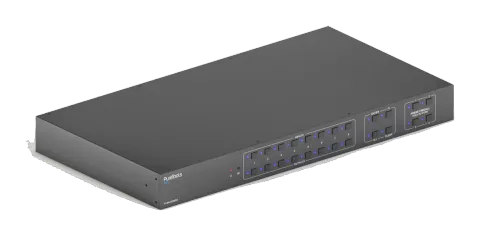
Der PT-MA-HD88DA ist ein professioneller 8x8 HDMI 2.0 Matrix Switcher mit Audio-Matrix. Er verfügt über 8 HDMI-Eingänge, 8 HDMI-Ausgänge, wobei die letzten vier Ausgänge eine Downscaling-Funktion besitzen und ist für das Umschalten von vier HDMI 2.0- und HDCP 2.3-kompatiblen Signalen ausgelegt. Zudem bietet er 8 SPDIF- und 8 analoge Audioausgänge für die Audio-Matrix.
Der Matrix Switcher verfügt über umfassendes EDID-Management und fortschrittliche HDCP-Behandlung, um maximale Kompatibilität mit einer Vielzahl von Videoquellen sicherzustellen.
Der Matrix Switcher unterstützt nicht nur bidirektionale IR- und RS232-Extension, sondern bietet auch Steuerungsmöglichkeiten via IR, RS232 und TCP/IP.
Funktionen
- 8x8 HDMI 2.0 Matrix Switcher.
- Unterstützt 4K/60 4:4:4, HDR, HDCP2.3 konform.
- Audio-Matrix, Audioausgabe kann von beliebigem Eingang oder Ausgang de-embedded werden.
- Individuelle Lautstärkeregelung an jedem L+R-Ausgang.
- Unterstützt 4K auf 1080p Downscaling bei bis zu 4 Ausgängen.
- HDMI-Ausgang liefert 2,5W zur Versorgung von Active Optical Cable (AOC).
- HDMI-Ausgang unterstützt bis zu 5V500mA für AOC-Kabel.
- Steuerbar über Frontplatte, IR, RS232 und TCP/IP.
Packungsinhalt
- 1x PT-MA-HD88DA
- 1x Netzadapter (DC 24V 2,71A)
- 2x Montageohren mit 6 Schrauben
- 4x Kunststoffpolster
- 1x IR-Fernbedienung
- 1x IR-Receiver
- 1x Bedienungsanleitung
Hinweis: Bitte kontaktieren Sie umgehend Ihren Vertriebspartner, wenn Schäden oder Mängel an den Komponenten festgestellt werden.
Specification
| Video | |
|---|---|
| Videoeingang | (8) HDMI |
| Anschlussbuchse | (8) Typ-A weiblich HDMI |
| HDMI Eingang Auflösung | Bis zu 4K@60Hz 4:4:4, HDR10 und Dolby Vision |
| Videoausgang | (8) HDMI |
| Anschlussbuchse | (8) Typ-A weiblich HDMI |
| HDMI Ausgang Auflösung | Bis zu 4K@60Hz 4:4:4, HDR10 und Dolby Vision |
| HDMI Ausgang | Unterstützt bis zu 5V500mA für AoC-Kabel |
| HDMI Version | Bis zu 2.0 |
| HDCP Version | Bis zu 2.3 |
| HDMI Audiosignal | LPCM 7.1 Audio, Dolby Atmos® , Dolby® TrueHD, Dolby Digital® Plus, DTS:X™ und DTS-HD® Master Audio™ Durchleitung. |
| Digitaler Audioausgang | |
| Ausgang | (8) Digital SPDIF Audio |
| Anschlussbuchse | (8) Toslink-Anschluss |
| Digitales SPDIF Audioformat | Unterstützt PCM, Dolby Digital, DTS, DTS-HD |
| Frequenzgang | 20Hz – 20KHz, ±1dB |
| Maximaler Ausgangspegel | ±0.05dBFS |
| THD+N | < 0,05%, 20Hz – 20KHz Bandbreite, 1KHz Sinus bei 0dBFS Pegel (oder Maximalpegel) |
| SNR | > 90dB, 20Hz-20KHz Bandbreite |
| Übersprechunterdrückung | < -70 dB, 10 kHz Sinus bei 0dBFS Pegel (oder Maximalpegel vor Clipping) |
| Störgeräusch | -90dB |
| Analoger Audioausgang | |
| Ausgang | (8) Analoger L/R Audio |
| Anschlussbuchse | (8) L&R (RCA) |
| Digitales SPDIF Audioformat | PCM 2CH |
| Frequenzgang | 20Hz bis 20kHz, ±1dB |
| Analoger Audioausgang | |
|---|---|
| Maximaler Ausgangspegel | 2,0Vrms ± 0,5dB. 2V = 16dB Headroom über -10dBV (316mV) nominalem Consumer-Line-Pegel |
| THD+N | < 0,05%, 20Hz – 20 KHz Bandbreite, 1KHz Sinus bei 0dBFS Pegel (oder Maximalpegel) |
| SNR | > 80dB, 20Hz-20KHz Bandbreite |
| Übersprechunterdrückung | < -80dB, 10KHz Sinus bei 0dBFS Pegel (oder Maximalpegel vor Clipping) |
| L-R Pegelabweichung | < 0,05 dB, 1KHz Sinus bei 0dBFS Pegel (oder Maximalpegel vor Clipping) |
| Ausgangslastfähigkeit | 1Kohm und höher (unterstützt 10-fach parallel geschaltete 10k Ohm Lasten) |
| Störgeräusch | -80dB |
| Steuerung | |
|---|---|
| Steuerungsanschluss | (1) FIRMWARE, (1) IR EYE, (1) RS232, (1) TCP/IP, |
| Steuerungsanschluss | (1) USB-A, (1) 3,5mm Klinke, (1) 3-poliger Terminalblock, (1) RJ45 |
| Allgemein | |
|---|---|
| Übertragungsdistanz | 4K/60Hz/444 5m, 4K/60Hz/420 10m, 1080P 15m |
| Bandbreite | 18Gbps |
| Betriebstemperatur | -5℃ ~ +55℃ |
| Lagertemperatur | -25℃ ~ +70℃ |
| Relative Luftfeuchtigkeit | 10% ~ 90% |
| Externe Stromversorgung | Eingang: AC 100V~240V, 50/60Hz; Ausgang: 24V DC 2,71A |
| Stromverbrauch | 24W |
| Abmessungen (B*H*T) | 436,4mm*44mm*236mm |
| Netto-Gewicht | 3kg |
Videoauflösungs-Downscaling
Das Produkt unterstützt Videoauflösungs-Downscaling. Der 4K-Eingang kann automatisch auf 1080p ausgegeben werden, um Kompatibilität mit 1080p-Displays zu gewährleisten, wie im folgenden Diagramm dargestellt.
| Input – Auflösung | Input – Bildwiederholrate | Output – Farbraum | Output – Downscale 1080p Spezifikationen |
|---|---|---|---|
| 3840x2160 | 60 | 4:4:4 | Unterstützt 1080p@60Hz 4:4:4 |
| 3840x2160 | 30 | 4:4:4 | Unterstützt 1080p@30Hz 4:4:4 |
| 3840x2160 | 24 | 4:4:4 | Unterstützt 1080p@24Hz 4:4:4 |
| 3840x2160 | 60 | 4:2:0 | Unterstützt 1080p@60Hz 4:4:4 |
| 3840x2160 | 30 | 4:2:0 | Unterstützt 1080p@30Hz 4:4:4 |
| 3840x2160 | 24 | 4:2:0 | Unterstützt 1080p@24Hz 4:4:4 |
| 3840x2160 | 60 | 4:2:2 | Nicht unterstützt N/A |
| 3840x2160 | 30 | 4:2:2 | Nicht unterstützt N/A |
| 3840x2160 | 24 | 4:2:2 | Nicht unterstützt N/A |
Hinweis: Nur die letzten vier Outputs (Output 5, Output 6, Output 7 und Output 8) verfügen über eine Down-Scaling-Funktion.
Frontplatte
| Nr. | Name | Beschreibung |
|---|---|---|
| ① | Netzanzeige | Leuchtet grün, wenn das Gerät eingeschaltet ist; leuchtet rot im Standby-Modus. |
| ② | IR-Sensor | Integrierter IR-Sensor, empfängt IR-Signale von der IR-Fernbedienung. |
| ③ | Eingangswahltaste Ausgangswahltaste | Insgesamt 8 Eingangswahltasten, drücken Sie eine Taste, um die Eingangsquelle umzuschalten. Insgesamt 8 Ausgangswahltasten, drücken Sie diese, um den Ausgangskanal zu wählen. |
| ④ | [ENTER] Taste [LOCK] Taste [ALL] Taste [CLEAR] Taste | Bestätigen Sie die Aktion. Drücken Sie diese Taste 3 Sekunden lang, um alle Fronttasten zu sperren oder zu entsperren. Wählen Sie alle Ausgänge, um einen Eingang auf alle Ausgänge umzuschalten: → Drücken Sie [INPUTS] 1 + [ALL] + [ENTER] Zurück-Taste. |
| ⑤ | [PRESET] [RECALL] [HOLD TO STORE] | Halten Sie die Tasten 1~4 gedrückt, um den aktuellen Umschaltzustand im entsprechenden Preset 1~4 zu speichern. Drücken Sie die Tasten 1~4, um das gespeicherte Preset 1~4 abzurufen. |
Rückseite
| Nr. | Name | Beschreibung |
|---|---|---|
| ① | INPUTS | HDMI-Input-Ports, insgesamt 8, Anschluss an HDMI-Quellen. |
| ② | OUTPUTS | Insgesamt 8, Anschluss an HDMI-Displays. Die letzten vier HDMI-Ports verfügen über eine Downscaling-Funktion. |
| ③ | AUDIO MATRIX OUTPUTS | SPDIF: Audio-Output-Ports für de-embedded HDMI-Audio, insgesamt 8. L&R (RCA): Audio-Output-Ports für de-embedded HDMI-Audio, insgesamt 8 Paare. |
| ④ | IR EYE | Anschluss für externen IR-Receiver zur Steuerung des Matrix Switchers mit der IR-Fernbedienung. |
| ⑤ | RS232 | 3-polige Schraubklemme zum Anschluss des RS232-Steuergeräts (z. B. PC) oder eines Geräts, das per RS232-Befehle gesteuert wird. |
| ⑥ | FIREWARE | USB-A-Anschluss zur Aktualisierung der Firmware. |
| ⑦ | TCP/IP | RJ45-Anschluss zum Verbinden des Steuergeräts (z. B. PC) zur Steuerung der Matrix über die GUI. |
| ⑧ | DC 24V | Anschluss für 24VDC 2,71A Netzadapter. |
Sicherheitshinweise zur Verwendung
- Stellen Sie sicher, dass vor der Installation alle Komponenten und Zubehörteile vollständig enthalten sind.
- Das System sollte in einer sauberen Umgebung mit angemessener Temperatur installiert werden
- Luftfeuchtigkeit.
- Alle Netzschalter, Stecker, Buchsen und Netzkabel müssen isoliert und sicher sein.
- Alle Geräte sollten vor dem Einschalten des Stroms angeschlossen werden.
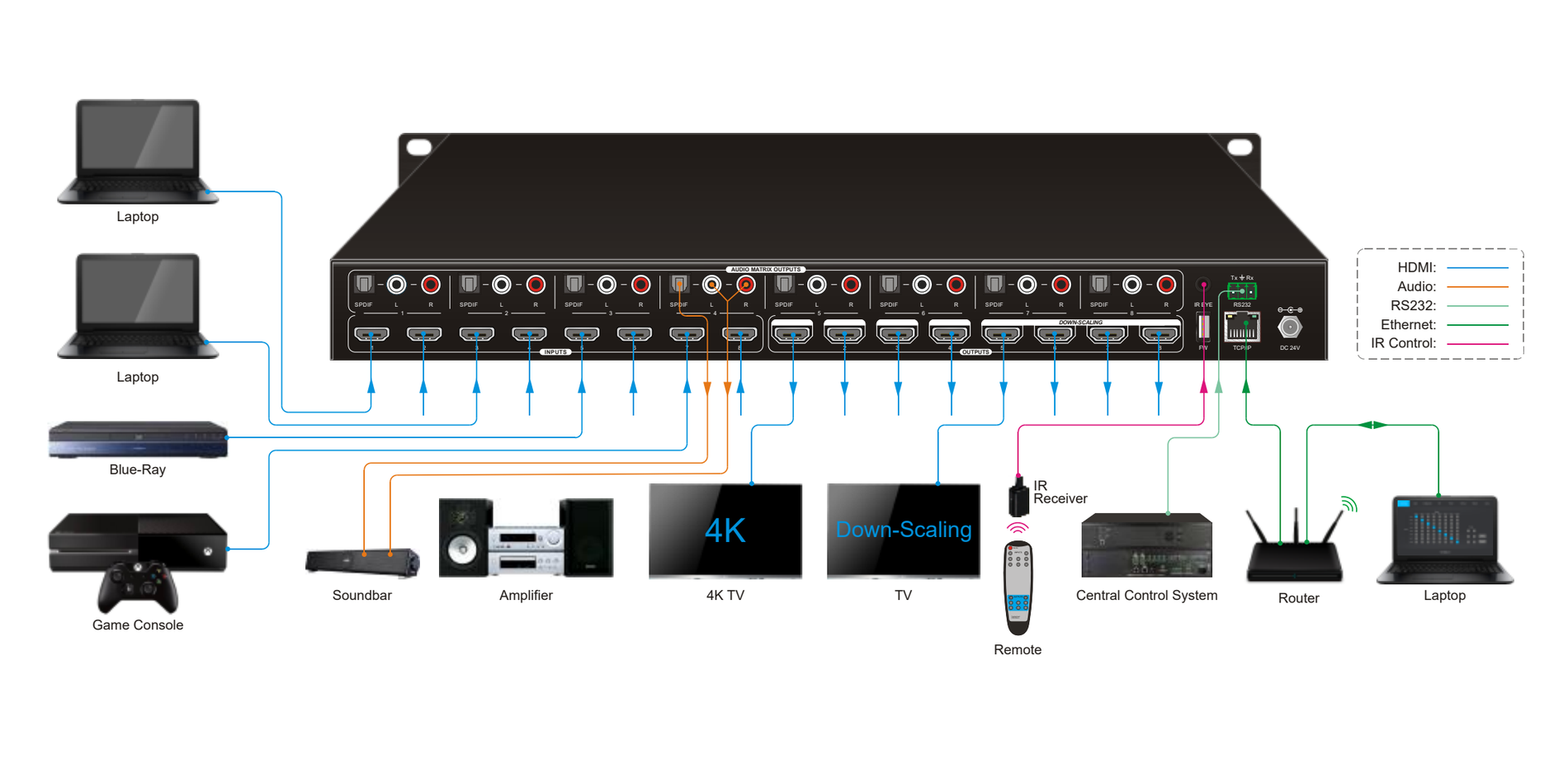
Systemdiagramm
Ein-/Ausgangsverbindungsabfrage
Drücken Sie die OUTPUTS-Taste 1, 2, 3, 4, 5, 6, 7 oder 8, um den zugehörigen Eingang abzufragen, anschließend leuchtet die Anzeige der Eingangstaste blau.
LOCK-Funktion
Langes Drücken der LOCK-Taste für drei Sekunden sperrt alle Tasten auf der Frontplatte. Drücken Sie die LOCK-Taste erneut für drei Sekunden oder entsperren Sie über die GUI-Steuerung, um die Fronttasten wieder zu entsperren.
PRESET RECALL-Funktion
Drücken und halten Sie die PRESET 1~4 mindestens drei Sekunden, um den aktuellen Schaltzustand auf das entsprechende Preset 1~4 zu speichern.
Drücken Sie die PRESET 1~4, um das gespeicherte Preset 1~4 abzurufen.
Hinweis: Der Matrix Switcher unterstützt sechs Presets, jedoch können nur die Presets 1~4 per Tastensteuerung gespeichert und abgerufen werden. Bitte verwalten Sie andere Presets über die GUI-Steuerung oder RS232-Steuerung.
IR-Fernbedienung
Der Matrix Switcher verfügt über einen integrierten IR Receiver, der IR-Signale von der IR-Fernbedienung empfängt und somit IR-Steuerung ermöglicht. Wenn ein externer IR Receiver oder ein anderes IR-Steuergerät verwendet werden soll, kann der IR EYE-Anschluss an der Rückseite verbunden werden.
- [Standby] Taste: Drücken, um in den Standby-Modus zu wechseln/aus dem Standby-Modus zu wechseln.
- [INPUTS]: Eingangskanal-Auswahltasten, identisch mit den entsprechenden Fronttasten.
- [OUTPUTS]: Ausgangskanal-Auswahltasten, identisch mit den entsprechenden Fronttasten.
- Menütasten:
- [ALL]: Wählt alle Ein- bzw. Ausgänge. Um einen Eingang auf alle Ausgänge zu schalten: Beispiel: Eingang 1 auf alle Ausgänge: → Drücken Sie [INPUTS] 1 + [ALL] + [ENTER]
- [EDID] Verwaltungstaste:
- 1) Ein Eingang folgt den EDID-Daten eines Ausgangs. Beispiel: Eingang 2 erlernt EDID-Daten vom Ausgang 4: → Drücken Sie [EDID] + [INPUTS] 2 + [OUTPUTS] 4 + [ENTER]
- 2) Alle Eingänge erlernen EDID-Daten von einem Ausgang. Beispiel: Alle Eingänge erlernen EDID-Daten vom Ausgang 3: → Drücken Sie [EDID] + [ALL] + [OUTPUTS] 3 + [ENTER]
- [CLEAR]: Rückgängig-Taste.
- [ENTER]: Bestätigungstaste.
EINGÄNGE
AUSGÄNGE
MENÜ
1 2 3
4 5 6
7 8
1 2 3
4 5 6
7 8
ALLE EDID
CLEAR ENTER
1
2
3
4
GUI-Steuerung
Der Matrix Switcher kann über TCP/IP gesteuert werden. Die standardmäßigen IP-Einstellungen lauten:
| IP-Adresse | Subnetzmaske | Gateway | Telnet-Port |
|---|---|---|---|
| 192.168.0.178 | 255.255.255.0 | 192.168.0.1 | 4001 |
Geben Sie 192.168.0.178 in den Internetbrowser ein, es erscheint die folgende Anmeldeseite:
| Benutzername | Passwort | Zugriffs-Tabs |
|---|---|---|
| admin | admin | Alle Tabs |
| user1 | user1 | Tabs für Switching, Audio und Konfiguration |
| user2 | user2 | Switching-Tab |
Benutzername und Passwort können im Access-Tab geändert werden.
Hier melden wir uns als „admin“ an, um die einzelnen GUI-Tabs vorzustellen.
Umschalt-Tab
Verwenden Sie das 8x8-Tastenraster auf der Seite, um zu konfigurieren, welche Eingänge auf welche Ausgänge geleitet werden.
Zum Beispiel leitet ein Klick auf die Taste in der Zeile Input 1 und Spalte Output 1 den Eingang 1 zum Ausgang 1.
Verwenden Sie die 6 nummerierten Tasten unter dem Szenenbereich, um Layout-Voreinstellungen zu speichern und zu laden.
- Um ein Layout zu speichern, klicken Sie zuerst einen der nummerierten Tasten und dann die [Save]-Taste.
- Um ein zuvor gespeichertes Layout zu laden, klicken Sie zuerst einen der nummerierten Tasten und dann die [Recall]-Taste.
Audio-Tab
Audio-Einstellungen
Für acht digitale SPDIF-Ausgangsports können sechzehn Quellen ausgewählt werden.
| Audio-Ausgangsports | Audio-Quellen |
|---|---|
| Eingangszuordnung | SPDIF 1 & Analog 1 |
| Ausgangszuordnung | Audio am Eingang 1 |
| Audio am Eingang 2 | |
| Audio am Eingang 3 | |
| Audio am Eingang 4 | |
| Audio am Eingang 5 | |
| Audio am Eingang 6 | |
| Audio am Eingang 7 | |
| Audio am Eingang 8 | |
| Audio am Ausgang 1 | |
| Audio am Ausgang 2 | |
| Audio am Ausgang 3 | |
| Audio am Ausgang 4 | |
| Audio am Ausgang 5 | |
| Audio am Ausgang 6 | |
| Audio am Ausgang 7 | |
| Audio am Ausgang 8 | |
| SPDIF 2 & Analog 2 | |
| SPDIF 3 & Analog 3 | |
| SPDIF 4 & Analog 4 | |
| SPDIF 5 & Analog 5 | |
| SPDIF 6 & Analog 6 | |
| SPDIF 7 & Analog 7 | |
| SPDIF 8& Analog 8 |
7.2 Audio-Tab
- Audio-Einstellungen
• Es stehen sechzehn Quellen zur Auswahl für acht digitale SPDIF-Ausgangsports.
| Audio-Ausgangsports | Audio-Quellen |
|---|---|
| Eingangszuordnung | SPDIF 1 & Analog 1 |
| Ausgangszuordnung | Audio am Eingang 1 |
| Audio am Eingang 2 | |
| Audio am Eingang 3 | |
| Audio am Eingang 4 | |
| Audio am Eingang 5 | |
| Audio am Eingang 6 | |
| Audio am Eingang 7 | |
| Audio am Eingang 8 | |
| Audio am Ausgang 1 | |
| Audio am Ausgang 2 | |
| Audio am Ausgang 3 | |
| Audio am Ausgang 4 | |
| Audio am Ausgang 5 | |
| Audio am Ausgang 6 | |
| Audio am Ausgang 7 | |
| Audio am Ausgang 8 | |
| SPDIF 2 & Analog 2 | |
| SPDIF 3 & Analog 3 | |
| SPDIF 4 & Analog 4 | |
| SPDIF 5 & Analog 5 | |
| SPDIF 6 & Analog 6 | |
| SPDIF 7 & Analog 7 | |
| SPDIF 8 & Analog 8 |
Audiolautstärke
Acht analoge L/R Audio-Paare zur Lautstärkeregelung ihrer Ausgänge.
Konfigurations-Tab
EDID-Kopie
- Kopieren der EDID des ausgewählten Ausgabegeräts auf ein oder mehrere Eingangsquellen.
EDID-Einstellungen
- Wählen Sie die kompatible eingebaute EDID für die ausgewählte Eingangsquelle aus.
- Laden Sie benutzerdefinierte EDID gemäß den folgenden Schritten hoch:
- Bereiten Sie die EDID-Datei (.bin) auf dem Steuer-PC vor.
- Wählen Sie [Benutzerdefiniert].
- Klicken Sie das Feld an und wählen Sie dann gemäß dem Tooltip die EDID-Datei (.bin) aus.
- Klicken Sie auf [Anwenden], um die benutzerdefinierte EDID hochzuladen, und dann auf [Bestätigen], um die Einstellung zu speichern.
CEC-Tab
Wenn die Eingangsquellen und Ausgabegeräte CEC unterstützen, können diese über die folgende CEC-Schnittstelle gesteuert werden.
Steuerung der Eingangsquellen
- Wählen Sie eine Eingangsquelle zur Steuerung aus und drücken Sie dann die Funktionsbuttons.
Hinweis: Es können nicht zwei oder mehr Eingangsquellen gleichzeitig gesteuert werden.
Steuerung Ausgabegeräte
- Wählen Sie ein zu steuerndes Ausgabegerät aus und drücken Sie die Funktionstasten.
Hinweis: Es können nicht zwei oder mehr Ausgabegeräte gleichzeitig gesteuert werden.
RS232-Tab
- ASCII- oder HEX-Befehlsformat kann ausgewählt werden.
- Baudrate: Unterstützt 2400, 4800, 9600, 19200, 38400, 57600 oder 115200.
- Befehlsende: NULL, CR, LF oder CR+LF kann gewählt werden.
- Befehl: Geben Sie den Befehl in dieses Feld ein, um das an den RS232-Port des Switchers angeschlossene Fremdgerät zu steuern.
Schnittstellen-Tab
- Beschriftung der Titelleiste ändern.
- Beschriftungen der Tasten anpassen.
Netzwerk-Tab
- Statische IP oder Dynamic Host Configuration Protocol (DHCP).
- Statische IP-Adresse, Subnetzmaske und Gateway ändern.
Zugriffs-Tab
- Benutzername und Passwort ändern.
- Frontplatten-Tasten sperren oder entsperren.
- Automatischen Abmeldemodus aktivieren oder deaktivieren.
GUI-Upgrade
Bitte besuchen Sie http://192.168.0.178:100 für Online-GUI-Updates.
Geben Sie den Benutzernamen und das Passwort ein (identisch mit der GUI-Anmeldeeinstellung, ein geändertes Passwort steht erst nach einem Neustart zur Verfügung), um sich am Konfigurationsinterface anzumelden. Klicken Sie danach im Quellmenü auf Verwaltung, um zum Firmware-Upload wie unten gezeigt zu gelangen:
Wählen Sie die gewünschte Update-Datei aus und drücken Sie [Apply], der Upgrade-Vorgang wird gestartet.

RS232-Steuersoftware
Verbinden Sie den RS232 Anschluss mit dem Steuergerät (z.B. PC) mittels RS232-Kabel. Der Switcher kann durch Senden von RS232-Befehlen gesteuert werden.
Installation
Bitte laden Sie die neueste Softwareversion über den folgenden Link herunter:
https://docklight.de/download/Docklight.zip
Folgen Sie anschließend dem Installationsassistenten zur Installation unter Windows 7 und 10.
Nach der Installation kann Docklight zum ersten Mal ausgeführt werden und sollte wie im folgenden Screenshot aussehen:
Eine Registrierung ist nicht erforderlich, es sei denn, Sie möchten Einstellungen beim Beenden speichern. Klicken Sie andernfalls auf „OK“, um das Fenster zu schließen.

Das nächste Popup-Fenster kann ebenfalls mit „Weiter“ geschlossen werden. Ein leeres Projekt reicht aus, um Befehle einfach zu senden und zu empfangen (Die Standard-Einstellung ist immer „Mit leerem Projekt/leerer Skript starten“).
Klicken Sie auf „Weiter“, um fortzufahren

Dieses Fenster schließen.
Klicken Sie auf „OK“, um dieses Fenster zu schließen.
Sie befinden sich nun in der Hauptansicht, in der Befehle gesendet und Rückmeldungen empfangen werden.
Der nächste Schritt ist die Auswahl des korrekten COM-Ports des PCs. Doppelklicken Sie dazu im entsprechenden Einstellfenster auf „COM1“.
Wählen Sie im folgenden Fenster im Dropdown-Menü „Senden / Empfangen auf Com-Kanal“ den passenden COM-Port aus und klicken Sie dann unten rechts auf „OK“.
Alle anderen Einstellungen können für die meisten Anwendungen auf den Standardwerten belassen werden, überprüfen Sie jedoch die RS232-Einstellungen des Geräts zur Sicherheit.

Doppelklicken Sie auf „COM1“, um den richtigen COM-Port auszuwählen.
Um Befehle senden zu können, öffnen Sie die Kommunikation mit dem Gerät, indem Sie auf „Play“ klicken. (1)
Dann muss die Tastaturfunktion aktiviert werden, damit Befehle im „Kommunikationsfenster“ eingegeben werden können. (2)
Geben Sie schließlich den Befehl ein, z. B. „50701%“. Bestätigen Sie diesen durch Drücken der „Enter“-Taste zum Senden. Jede Antwort des verbundenen Geräts erscheint rot. (3)
Wählen Sie den richtigen COM-Port aus.

Klicken Sie auf „Play“, um die Kommunikation zu öffnen.
Aktivieren Sie die Tastatureingabefunktion.
Bereich für Befehlsübertragung.
Monitoring-Bereich, zeigt an, ob der gesendete Befehl funktioniert.
1
2
3
RS232-Kommunikationsbefehle
Kommunikationsprotokoll: RS232 Kommunikationsprotokoll
Baudrate: 9600 Datenbit: 8 Stoppbit: 1 Paritätsbit: keine
Hinweis: In den Befehlen sind „[“ und „]“ Lesesymbole und müssen beim tatsächlichen Betrieb nicht eingegeben werden.
Bitte beenden Sie Befehle stets mit den Endsymbolen „.“ oder „;“.
Geben Sie die Befehle sorgfältig ein, diese sind Groß-/Kleinschreibung-sensitiv.
Systembefehle
| Befehl | Funktion | Rückmeldung | Beispiel |
|---|---|---|---|
| PowerON. | Einschalten | Power ON! | Frontplatte entsperrt! |
| PowerOFF. | Ausschalten | Power OFF! | |
| /*Name. | Abfrage des Namens der Matrix | PT-MA-HD88DA | |
| /*Type. | Abfrage des Modells der Matrix | HDMI Matrix | |
| /^Version. | Abfrage der Firmware-Version | V1.0.0 CPLD:V1.0.0 | |
| RST. | Werkseinstellungen wiederherstellen. | Werkseinstellungen! |
Steuerungs-Management
| Befehl | Funktion | Rückmeldung |
|---|---|---|
| DS[xx]AN. | Aktiviert die Down-Scaling-Funktion der Ausgabegeräte. [xx]=00~04, xx=01~04 entspricht der Ausgabeportnummer 5,6,7 oder 8; wenn xx=00, bedeutet dies alle Ausgänge 5~8. | HDMI OUT 05 Down Scale AN! HDMI OUT 06 Down Scale AN! HDMI OUT 07 Down Scale AN! HDMI OUT 08 Down Scale AN! |
| DS[xx]AUS. | Deaktiviert die Down-Scaling-Funktion der Ausgabegeräte. [xx]=00~04, xx=01~04 entspricht der Ausgabeportnummer 5,6,7 oder 8; wenn xx=00, bedeutet dies Ausgänge 5~8. | HDMI OUT 05 Down Scale AUS! HDMI OUT 06 Down Scale AUS! HDMI OUT 07 Down Scale AUS! HDMI OUT 08 Down Scale AUS! |
| OUT[xx]:[YY]. | Ausgabeport wählt Eingangsport. [xx]=00~08, xx=01~08 ist die Ausgabeportrnummer; wenn xx=00, sind alle Ausgänge gemeint. [YY]=01~08, YY=01~08 ist die Eingangsportnummer. | Ausgang 01 umgeschaltet auf Eingang 01! Analog Ausgang 01 umgeschaltet auf Video Ausgang 01! Analog Ausgang 02 umgeschaltet auf Video Ausgang 01! Ausgang 02 umgeschaltet auf Eingang 01! Ausgang 03 umgeschaltet auf Eingang 01! Ausgang 04 umgeschaltet auf Eingang 01! Ausgang 05 umgeschaltet auf Eingang 01! Ausgang 06 umgeschaltet auf Eingang 01! Ausgang 07 umgeschaltet auf Eingang 01! Ausgang 08 umgeschaltet auf Eingang 01! |
| @OUT[xx]. | Schaltet HDMI 5V am Ausgangsport ein. [xx]=00~08, xx=01~08 ist die Ausgabeportrnummer; wenn xx=00, sind alle Ausgänge gemeint. | Schalte Ausgang 01 EIN! Schalte Ausgang 02 EIN! Schalte Ausgang 03 EIN! Schalte Ausgang 04 EIN! Schalte Ausgang 05 EIN! Schalte Ausgang 06 EIN! Schalte Ausgang 07 EIN! Schalte Ausgang 08 EIN! |
| $OUT[xx]. | Schaltet HDMI 5V am Ausgangsport aus. [xx]=00~08, xx=01~08 ist die Ausgabeportrnummer; wenn xx=00, sind alle Ausgänge gemeint. | Schalte Ausgang 01 AUS! Schalte Ausgang 02 AUS! Schalte Ausgang 03 AUS! Schalte Ausgang 04 AUS! Schalte Ausgang 05 AUS! Schalte Ausgang 06 AUS! Schalte Ausgang 07 AUS! Schalte Ausgang 08 AUS! |
Abfragebefehle
| Befehl | Funktion | Antwort |
|---|---|---|
| GetGuiIP. | Fragt die GUI-IP-Adresse ab | GUI_IP:192.168.0.178! |
| SetGuiIP:xxx.xxx.xxx.xxx. | Setzt die GUI-IP-Adresse | SetGuiIP:192.168.0.178! |
| Baudratexxxx. | Setzt die Baudrate der lokalen seriellen Schnittstelle. xxxx=115200, 57600, 38400, 19200 oder 9600 | Baudrate9600. Set Local RS232 Baudrate Is 9600! |
| STA. | Fragt den Status von GUI oder RS232 ab | Query Status: PT-MA-HD88DA V1.0.0 Power ON! Front Panel UnLock! Local RS232 Baudrate Is 115200! GUI_IP:192.168.0.150! … … |
| STA_POUT. | Fragt den 5V-Status des Ausgangsports ab. | Turn ON Output 01! Turn ON Output 02! Turn ON Output 03! Turn ON Output 04! Turn ON Output 05! Turn ON Output 06! Turn ON Output 07! Turn ON Output 08! |
| STA_IN. | Fragt den 5V-Status des Eingangsports ab. | IN 1 2 3 4 5 6 7 8 LINK Y Y Y N Y Y Y Y |
| STA_OUT. | Fragt den HPD-Status des Ausgangs ab. | OUT 1 2 3 4 5 6 7 8 LINK Y N Y Y Y Y Y Y |
| STA_VIDEO. | Fragt die Eingangsquelle des Ausgangsports ab. | Output 01 Switch To In 01! Output 02 Switch To In 02! Output 03 Switch To In 04! Output 04 Switch To In 01! Output 05 Switch To In 03! Output 06 Switch To In 06! Output 07 Switch To In 04! Output 08 Switch To In 07! |
| STA_HDCP. | Fragt das aktuell verwendete HDCP-Modell aller Ausgangsports ab. 01–08 steht für Ausgangsport 1–8. | OUT 01 HDCP PASSIVE! OUT 02 HDCP PASSIVE! OUT 03 HDCP MAT DISPLAY! OUT 04 HDCP BYPASS! OUT 05 HDCP PASSIVE! OUT 06 HDCP PASSIVE! OUT 07 HDCP PASSIVE! OUT 08 HDCP PASSIVE! |
| STA_AUDIO. | Fragt den Audio-Schalt- und Lautstärkeeinstellung des analogen Audios ab. | Audio Out 01 Switch To Video Out 05! Analog Out 01 Volume UnMute! Analog Out 01 Volume 50! Audio Out 02 Switch To Video Out 05! Analog Out 02 Volume Mute! Analog Out 02 Volume 32! … Analog Out 08 Volume Mute! Analog Out 08 Volume 75! |
| PresetSta[xx]. | Szene speichern | Preset 09 Save Success! Preset 09 Sta: Out 01 In 01! Out 02 In 04! Out 03 In 05! Out 04 In 04! Out 05 In 06! Out 06 In 03! Out 07 In 06! Out 08 In 08! |
| PresetRecall[xx]. | Szene aufrufen | Preset 09 Recall: Output 01 Switch To In 02! Output 02 Switch To In 02! Output 03 Switch To In 02! Output 04 Switch To In 02! Output 05 Switch To In 04! Audio Out 01 Switch To Video Out 05! Audio Out 02 Switch To Video Out 05! Audio Out 03 Switch To Video Out 05! Audio Out 04 Switch To Video Out 05! Audio Out 05 Switch To Video Out 05! Audio Out 06 Switch To Video Out 05! Audio Out 07 Switch To Video Out 05! Audio Out 08 Switch To Video Out 05! Output 06 Switch To In 04! Output 07 Switch To In 04! Output 08 Switch To In 04! |
Befehle sperren/entsperren
| Befehl | Funktion | Rückmeldung |
|---|---|---|
| Sperren. | Sperrt die Frontpanel-Tasten. | Frontpanel gesperrt! |
| Entsperren. | Entsperrt die Frontpanel-Tasten. | Frontpanel entsperrt! |
Audio-Befehle
| Befehl | Funktion | Rückmeldung |
|---|---|---|
| AUDIO[xx]:[YY]. | SPDIF OUT und ANALOG OUT (Sie sind dieselbe Eingangsaudioquelle in einer Gruppe) wählen aus, welche Eingangs-Audioquelle verwendet wird. [xx]=00~08 xx=01~08 ist die Nummer des Ausgangsports, bei xx=00 bedeutet das alle Ausgangsports. [yy]=01~16 yy=01~08 bedeutet de-embedded Audio von HDMI1-8 Eingang, bei yy=09~16 bedeutet de-embedded Audio von HDMI1-8 Ausgang. | Audio Out 01 auf Video Out 05 geschaltet! Audio Out 02 auf Video Out 05 geschaltet! Audio Out 03 auf Video Out 05 geschaltet! Audio Out 04 auf Video Out 05 geschaltet! Audio Out 05 auf Video Out 05 geschaltet! Audio Out 06 auf Video Out 05 geschaltet! Audio Out 07 auf Video Out 05 geschaltet! Audio Out 08 auf Video Out 05 geschaltet! |
| AVOLUME[xx]:[YY]. | [xx]=00~08 xx=01~08 ist die Nummer des analogen Ausgangsports, bei xx=00 bedeutet das alle analogen Ausgangsports. [YY]="V+" bedeutet Lautstärke erhöhen, [YY]="V-" bedeutet Lautstärke verringern, [YY]="MU" bedeutet Stummschalten, [YY]="UM" bedeutet Stummschaltung aufheben, [YY]=00-100 bedeutet Lautstärke einstellen | 1. Analog Out 01 Lautstärke 55! 2. Analog Out 02 Lautstärke 32! 3. Analog Out 01 Lautstärke Stumm! 4. Analog Out 01 Lautstärke Stummschaltung aufgehoben! 5. Analog Out 01 Lautstärke 50! |
HDCP-Konformität
| Befehl | Funktion | Rückmeldung |
|---|---|---|
| HDCP[xx]ON. | Zwingt die Aktivierung und Ausgabe von HDCP 1.4. [xx]=00~08, xx=01~08 ist die Nummer des Ausgangsports, bei xx=00 bedeutet das alle Ausgangsports. | OUT 01 HDCP EIN! OUT 02 HDCP EIN! OUT 03 HDCP EIN! OUT 04 HDCP EIN! OUT 05 HDCP EIN! OUT 06 HDCP EIN! OUT 07 HDCP EIN! OUT 08 HDCP EIN! |
| HDCP[xx]OFF. | Zwingt die Deaktivierung des Ausgangs-HDCP. [xx]=00~08, xx=01~08 ist die Nummer des Ausgangsports, bei xx=00 bedeutet das alle Ausgangsports. | OUT 01 HDCP AUS! OUT 02 HDCP AUS! OUT 03 HDCP AUS! OUT 04 HDCP AUS! OUT 05 HDCP AUS! OUT 06 HDCP AUS! OUT 07 HDCP AUS! OUT 08 HDCP AUS! |
| HDCP[xx]MAT. | Ausgangs-HDCP folgt dem Display. [xx]=00~08, xx=01~08 ist die Nummer des Ausgangsports, bei xx=00 bedeutet das alle Ausgangsports. | OUT 01 HDCP MAT Display! OUT 02 HDCP MAT Display! OUT 03 HDCP MAT Display! OUT 04 HDCP MAT Display! OUT 05 HDCP MAT Display! OUT 06 HDCP MAT Display! OUT 07 HDCP MAT Display! OUT 08 HDCP MAT Display! |
| HDCP[xx]PAS. | Ausgangs-HDCP folgt dem Wert und Status des Eingangsquellgeräts. [xx]=00~08, xx=01~08 ist die Nummer des Ausgangsports, bei xx=00 bedeutet das alle Ausgangsports. | OUT 01 HDCP PASSIV! OUT 02 HDCP PASSIV! OUT 03 HDCP PASSIV! OUT 04 HDCP PASSIV! OUT 05 HDCP PASSIV! OUT 06 HDCP PASSIV! OUT 07 HDCP PASSIV! OUT 08 HDCP PASSIV! |
| HDCP[xx]BYP. | Ausgangs-HDCP folgt dem Eingangs-HDCP. Hat der Eingang HDCP, ist der Ausgang HDCP1.4. Hat der Eingang kein HDCP, ist der Ausgang ohne HDCP. [xx]=00~08, xx=01~08 ist die Nummer des Ausgangsports, bei xx=00 bedeutet das alle Ausgangsports. | OUT 01 HDCP BYPASSS! OUT 02 HDCP BYPASSS! OUT 03 HDCP BYPASSS! OUT 04 HDCP BYPASSS! OUT 05 HDCP BYPASSS! OUT 06 HDCP BYPASSS! OUT 07 HDCP BYPASSS! OUT 08 HDCP BYPASSS! |
EDID-Verwaltung
| Befehl | Funktion | Rückmeldung |
|---|---|---|
| EDIDMInit. | Setzen Sie die werkseitigen Standard-EDID-Daten für jeden Input zurück. | Alle Input-EDIDs auf Standard gesetzt! Systeminitialisierung...... 1111 PT-MA-HD88DA V1.0.0 Einschalten! Front-Panel entsperrt! |
| EDIDUpgrade[xx]. | EDID-Upgrade über serielle Schnittstelle ⚫ [xx]=00~08 xx=01~08 entspricht der Portnummer (benutzerdefinierte EDID für entsprechenden HDMI-Input), bei xx=00 bedeutet es alle Ports (benutzerdefinierte EDID für alle HDMI-Inputs). Hinweis: Benutzerdefinierte EDID kann nur einmal verwendet werden, beim Wechsel zu einer anderen EDID oder beim Verlassen wird sie nicht gespeichert. Dateigröße: 256 Baudrate: 115200bps Erforderliche Zeit: ca. 0 Sekunden | Bitte warten... Senden abgeschlossen!Benutzerdefinierte EDID per RS232 oder GUI erfolgreich aktualisiert! |
Beispiel zur Befehlsfunktion Rückmeldung
[xx]=U.
xx=U bedeutet benutzerdefiniert für eingebaute EDID (kann im Gerät gespeichert und jederzeit verwendet werden).
Hinweis: Es kann nur eine eingebaute EDID benutzerdefiniert werden. Nach Abschluss verwendet das Gerät weiterhin die vorherige eingebaute EDID.
Bei Empfang eines Befehls sendet das Gerät die EDID-Datei (.bin) innerhalb von 10 Sekunden.
Hinweis: Um den ordnungsgemäßen Empfang der Daten zu gewährleisten, müssen vor dem Senden der Befehle alle HDBaseT-Verbindungen getrennt werden.
EDID/[xx]/[yy].Eingangsports xx verwenden eingebaute EDID yy
[xx]=00~08
xx=01~08 ist die Nummer des Eingangsports; bei xx=00 sind alle Eingangsports gemeint.
[yy]=01~09
yy=01~08 bedeutet integrierte EDID, die nicht benutzerdefiniert werden kann; yy=09 bedeutet benutzerdefinierte EDID.
Alle Eingangs-EDIDs wurden erfolgreich über 09 interne EDIDs aktualisiert!
EDIDGOUT[XX].Lese und drucke die EDID des HDMI-Ausgangs, [XX]=01~08 ist die Nummer des Ausgangsports.
EDIDOUT04:
……
EDIDM[xx]B[yy].Eingangsport [yy] folgt der EDID des Ausgangsports [xx].
[xx]=01~08
xx=01~08 ist die Nummer des Ausgangsports.
[yy]=00~08
yy=01~08 ist die Nummer des Eingangsports, bei yy=00 bedeutet das alle Eingangsports.
Eingang 06 EDID wurde erfolgreich über 01 externe EDID aktualisiert!
Beispiel zur Befehlsfunktion Rückmeldung
/+[X]/[yy]:xxx.Serielle Daten lokal senden.
[X]= 1--2400;2--4800;3--9600;4--19200;5--38400;6--57600;7--115200.
[yy] bedeutet den Ausgangsport, der serielle Daten sendet, yy=01 bedeutet lokaler Ausgang.
xxx.
EDIDSTA[xx].Abfrage des EDID-Status des Eingangsports.
[xx]=00~08,
xx=01~08 ist die Nummer des Eingangsports, xx=00 bedeutet alle Eingangsports.
Hinweis: Wenn die integrierte EDID09 nicht benutzerdefiniert ist, verwendet der Eingangsport beim Abfragen stattdessen die interne EDID6. Beispiel: Sendet man "EDID/03/09." bzw. „EDIDSTA03.“, wird als Ergebnis „Input 03 EDID From 06 Internal EDID!“ zurückgegeben. Ist die integrierte EDID09 benutzerdefiniert, verwendet der Eingangsport beim Abfragen die benutzerdefinierte EDID. Beispiel: Sendet man "EDID/03/09." oder „EDIDSTA03.“, lautet das Ergebnis „Input 03 EDID From User Define EDID!“. Wenn die Port-EDID direkt benutzerdefiniert wird, verwendet der Eingangsport beim Abfragen ebenfalls die benutzerdefinierte EDID. Beispiel: Sendet man „EDIDSTA03.“, lautet das Ergebnis „Input 3 EDID From User Define EDID!“.
Input 01 EDID From 01 Internal EDID!
Input 02 EDID From 02 Internal EDID!
Input 03 EDID From 03 Internal EDID!
Input 04 EDID From 06 Internal EDID!
Input 05 EDID From 06 Internal EDID!
Input 06 EDID From 06 Internal EDID!
Input 07 EDID From 06 Internal EDID!
Input 08 EDID From User Define EDID!
CEC-Steuerung
Wenn die Eingangsquellen, HDBaseT-Ausgabegeräte und lokale HDMI-Ausgabegeräte CEC unterstützen, können sie durch das Senden des folgenden Befehls anstelle der IR-Fernbedienung gesteuert werden.
CEC[I/O][AA][BB][CC][DD].
- Das “[I]” steht für den Eingangsport. Das “[O]” steht für den Ausgangsport.
- Das “[AA]” bezeichnet die Portnummer. Die HDMI-Eingangsports sind 01~08. Die HDMI-Ausgangsports sind 01~08.
- Das “[AA]” ist “FF”, um einen Befehl an alle Ein- oder Ausgänge zu senden.
- Das “[BB]” steht für den Gerätetyp (z. B. TV: 40/20/80; Blu-ray DVD: 04/08).
- Das “[CC]” bezeichnet den CEC-Funktionstyp (z. B. “44”: Fernbedienung).
- Das “[DD]” steht für den spezifischen Befehl aus der folgenden Tabelle.
Steuerung der Eingangsquelle:
| Befehl | Beschreibung | Beispielbefehl und Antwort |
|---|---|---|
| CECI[AA][BB][CC]00. | Bestätigungs-Operation (Enter). | CECI02044400 CEC Eingang 02 Senden erfolgreich! |
| CECI[AA][BB][CC]01. | Richtungsbefehl OBEN. | CECI01044401. CEC Eingang 01 Senden erfolgreich! |
| CECI[AA][BB][CC]02. | Richtungsbefehl UNTEN. | CECI01044402. CEC Eingang 01 Senden erfolgreich! |
| CECI[AA][BB][CC]03. | Richtungsbefehl LINKS. | CECI03044403. CEC Eingang 03 Senden erfolgreich! |
| CECI[AA][BB][CC]04. | Richtungsbefehl RECHTS. | CECI03044404. CEC Eingang 03 Senden erfolgreich! |
| CECI[AA][BB][CC]09. | Zurück zum Untermenü. | CECI03044409. CEC Eingang 03 Senden erfolgreich! |
| CECI[AA][BB][CC]0A. | Ins Hauptmenü eintreten. | CECI0304440A. CEC Eingang 03 Senden erfolgreich! |
| CECI[AA][BB][CC]0D. | Menü verlassen. | CECI0204440D. CEC Eingang 02 Senden erfolgreich! |
| CECI[AA][BB][CC]6D. | Einschalten. | CECI0204446D. CEC Eingang 02 Senden erfolgreich! |
| CECI[AA][BB][CC]6C. | Ausschalten. | CECI0204446C. CEC Eingang 02 Senden erfolgreich! |
Steuerung des Ausgangs-Anzeigegeräts:
| Befehl | Beschreibung | Beispielbefehl und Antwort |
|---|---|---|
| CECO[AA][BB][CC]41. | Lautstärke erhöhen. | CECO05404441. CEC Ausgang 05 Senden erfolgreich! |
| CECO[AA][BB][CC]42. | Lautstärke verringern. | CECO05404442. CEC Ausgang 05 Senden erfolgreich! |
| CECO[AA][BB][CC]43. | Stummschaltung. | CECO05404443. CEC Ausgang 05 Senden erfolgreich! |
| CECO[AA][BB]04. | Einschalten. | CECO038004. CEC Ausgang 03 Senden erfolgreich! |
| CECO[AA][BB]36. | Ausschalten. | CECO038036. CEC Ausgang 03 Senden erfolgreich! |
Firmware-Upgrade
Bitte befolgen Sie die nachfolgenden Schritte, um die Firmware über den FIRMWARE-Port auf der Rückseite zu aktualisieren:
- Bereiten Sie die neueste Upgrade-Datei vor und benennen Sie diese auf dem PC in „08010000.APP“ um.
- Schalten Sie den Switcher aus und verbinden Sie den FIRMWARE-Anschluss des Switchers mit dem PC mittels USB-Kabel.
- Schalten Sie den Switcher ein, der PC erkennt automatisch ein U-Laufwerk namens „BOOTDISK“.
- Doppelklicken Sie das U-Laufwerk, eine Datei namens „READY.TXT“ wird angezeigt.
- Kopieren Sie die neueste Upgrade-Datei 08010000.APP (.bin) direkt auf das U-Laufwerk „BOOTDISK“.
- Öffnen Sie das U-Laufwerk erneut und prüfen Sie, ob die Datei „READY.TXT“ automatisch in „SUCCESS.TXT“ umbenannt wurde. Wenn ja, wurde die Firmware erfolgreich aktualisiert, andernfalls ist die Firmware-Aktualisierung fehlgeschlagen. Überprüfen Sie den Namen der Upgrade-Datei (.bin) erneut und wiederholen Sie dann die oben genannten Schritte.
- Ziehen Sie das USB-Kabel nach dem Firmware-Upgrade ab.
- Nach dem Firmware-Upgrade sollte der Switcher durch Senden eines Befehls auf Werkseinstellungen zurückgesetzt werden.
Fehlerbehebung und Wartung
| Probleme | Mögliche Ursachen | Lösungen |
|---|---|---|
| Farbverlust oder kein Videosignal-Ausgang | Die Verbindungskabel sind möglicherweise nicht korrekt angeschlossen oder defekt. | Überprüfen Sie, ob die Kabel korrekt angeschlossen und funktionsfähig sind. |
| Fehlende oder lockere Verbindung. | Stellen Sie sicher, dass die Verbindung gut ist. | |
| Kein Ausgangsbild beim Umschalten | Kein Signal am Eingang / Ausgang. | Prüfen Sie mit Oszilloskop oder Multimeter, ob am Ein-/Ausgang ein Signal anliegt. |
| Fehlende oder lockere Verbindung. | Stellen Sie sicher, dass die Verbindung gut ist. | |
| Das Display unterstützt die Eingangsauflösung nicht. | Wechseln Sie auf eine andere Eingangsquelle oder aktivieren Sie, dass das Display die EDID-Daten der Eingabe lernt. | |
| Gerät kann nicht über Frontbedienfeld-Tasten gesteuert werden | Die Frontbedienfeld-Tasten sind gesperrt. | Senden Sie den Befehl /%Unlock; oder wählen Sie Entsperren in der GUI-Oberfläche, um zu entsperren. |
| Gerät kann nicht über IR-Fernbedienung gesteuert werden | Die Batterie ist leer. | Wechseln Sie die Batterie. |
| Die IR-Fernbedienung ist defekt. | Senden Sie sie zum autorisierten Händler zur Reparatur. | |
| Außerhalb der Reichweite des IR-Signals oder nicht auf den IR Receiver gerichtet. | Passen Sie Abstand und Winkel an und richten Sie die Fernbedienung direkt auf den IR Receiver. | |
| Der IR Receiver, der am IR EYE-Anschluss angeschlossen ist, hat keinen Träger. | Ersetzen Sie ihn durch einen IR Receiver mit Träger. | |
| Power-Anzeige bleibt beim Einschalten aus | Fehlende oder lockere Stromverbindung. | Überprüfen Sie, ob die Kabel richtig angeschlossen sind. |
| Beim Umschalten erscheint ein schwarzer Bildschirm auf dem Display | Das Display unterstützt die Auflösung der Videoquelle nicht. | Umschalten erneut versuchen. |
| Verwalten Sie die EDID-Daten manuell, um die Auflösung der Videoquelle automatisch an die Ausgangsauflösung anzupassen. |
Hinweis: Wenn Ihr Problem nach den oben genannten Schritten weiterhin besteht, wenden Sie sich bitte an den autorisierten Händler oder unseren technischen Support.
Kundendienst
Sollten beim Betrieb des Produkts Probleme auftreten, verwenden Sie bitte die Fehlerbehebungs- und Wartungsinformationen in diesem Handbuch, um diese Probleme zu beheben. Sämtliche Transportkosten trägt der Nutzer während der Garantiezeit.
- Produkt-Garantie: Das Produkt ist zwei Jahre lang frei von Material- und Verarbeitungsfehlern (Maßgeblich ist das Kaufrechnungsdatum). Ein Kaufbeleg ist der Nachweis, dass sich das Gerät innerhalb der Garantiezeit befindet. Zum Garantieservice muss eine Verkaufsrechnung oder ein Zahlungsbeleg vorgelegt werden.
- Was die Garantie nicht abdeckt (Service gegen Gebühr verfügbar):
- Technischer Support: Bei Fragen oder Problemen wenden Sie sich an Ihren Händler oder Vertriebspartner. Bitte geben Sie den jeweiligen Produktnamen und die Version, eine detaillierte Beschreibung der Fehlersituation sowie den Hergang des Fehlers an.
- Die Garantie ist abgelaufen
- Die werkseitig angegebene Seriennummer wurde verändert oder entfernt.
- Schäden, Verschleiß oder Fehlfunktionen verursacht durch:
- Normale Abnutzung.
- Verwendung von Zubehör, Verbrauchsmaterialien oder Teilen, die nicht unseren Spezifikationen entsprechen.
- Kein Lieferschein oder Rechnung als Garantienachweis.
- Das auf der Garantiekarte angegebene Produktmodell stimmt nicht mit dem zu reparierenden Produktmodell überein oder wurde verändert.
- Schäden verursacht durch höhere Gewalt.
- Wartungen, die nicht vom Vertrieb autorisiert wurden.
- Jede andere Ursache, die nicht auf einen Produktfehler zurückzuführen ist.
- Liefer-, Installations- oder Arbeitskosten für die Produktinstallation und/oder -einrichtung.
Anfrage zu Unterstützung
Technischer Support:
Telefon: +49 5971 800299 -0
Fax: +49 5971 800299 -99
Technische Supportzeiten:
Montag bis Donnerstag 8:30 bis 17:00 Uhr
Freitag 8:30 bis 16:00 Uhr
Schreiben an:
PureLink GmbH
Von-Liebig-Straße 10
D - 48432 Rheine
www.purelink.de
info@purelink.de
Rechtliches & Konformität
Produktidentifikation
Modell: PT-MA-HD88DA – Version der Anleitung 1.0
Marken und Haftungsausschluss
Produktbezeichnung und Logo sind Marken. Alle weiteren genannten Firmen- und Produktnamen sind Marken der jeweiligen Inhaber. Alle Rechte vorbehalten. Kein Teil dieser Veröffentlichung darf ohne vorherige schriftliche Genehmigung vervielfältigt werden. Änderungen an Gerät, Verpackung oder Anleitung sowie Druckfehler vorbehalten.
FCC
Hinweis Dieses Gerät erzeugt, verwendet und kann Hochfrequenzenergie abstrahlen und kann, wenn es nicht gemäß den Anweisungen installiert und verwendet wird, Funkstörungen verursachen. Es wurde getestet und entspricht den Grenzwerten für ein digitales Gerät der Klasse B gemäß Teil 15 der FCC-Vorschriften. Diese Grenzwerte sollen einen angemessenen Schutz vor störenden Funkinterferenzen in einer gewerblichen Installation bieten.
Entsorgung von Elektro- und Elektronikgeräten
WEEE-Reg.-Nr.: DE 93847290
Das Symbol der durchgestrichenen Mülltonne auf Produkt, Verpackung oder in dieser Anleitung bedeutet, dass Elektro- und Elektronikgeräte am Ende ihrer Lebensdauer nicht im Hausmüll entsorgt werden dürfen. Als Verbraucher sind Sie nach dem ElektroG verpflichtet, Altgeräte kostenlos bei öffentlichen Sammelstellen oder bei einem zur Rücknahme verpflichteten Vertreiber abzugeben. Entnehmen Sie Batterien und Lampen, die zerstörungsfrei entnommen werden können, vor der Abgabe und löschen Sie personenbezogene Daten auf dem Gerät. Einzelheiten regelt das jeweilige Landesrecht. Mit der Rückgabe leisten Sie einen wichtigen Beitrag zum Umweltschutz.
Batterien
Batterien gehören nicht in den Hausmüll. Geben Sie Altbatterien kostenlos bei Sammelstellen oder im Handel zurück.
Verpackung
Entsorgen Sie die Verpackung sortenrein (Papier/Pappe, Kunststoffe) über die örtlichen Sammelsysteme. Halten Sie Verpackungsmaterial von Kindern fern – Erstickungsgefahr. Verpackungsregister LUCID: DE5958616449295.