
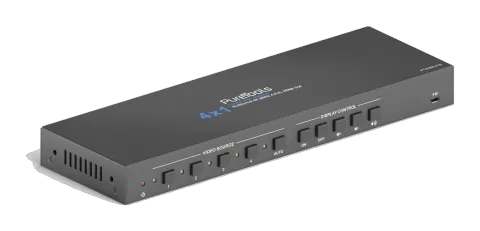
Produktvorstellung
Vielen Dank, dass Sie sich für den HDMI 2.0 4x1 Präsentations-Switcher entschieden haben. Der Switcher ermöglicht die Auswahl von vier verschiedenen Quellen (drei HDMI-Eingänge und ein DisplayPort-Eingang) und schaltet gleichzeitig das ausgewählte Videosignal auf den HDMI-Ausgang. Er unterstützt Videoauflösungen bis zu 4Kx2K@60Hz 4:4:4 8bit, 1080P sowie 3D. Zusätzlich kann die integrierte intelligente EDID-Einstellung über den 4-poligen DIP-Schalter auf der Rückseite ausgewählt werden.
Der Switcher unterstützt Stereo- und Mehrkanal-Audio an den HDMI-Eingängen. Neben dem in den HDMI-Ausgangsstrom eingebetteten Audio wird das Audio gleichzeitig zu einem optischen Digital-Audioausgang und einem symmetrischen analogen Audioausgang ausgelagert.
Der Switcher bietet mehrere Steuerungsmöglichkeiten. Im AUTO-Modus schaltet der Switcher automatisch auf die zuerst erkannte Quellgerät. Wenn die aktive Quelle entfernt wird, schaltet der Switcher nacheinander von Eingang 1 bis 4. Die manuelle Steuerung ist über die Frontplattentasten, IR-Fernbedienung und RS232-Befehle möglich. CEC ermöglicht die Steuerung des Anzeigegeräts über die Frontplattentasten und RS232-CEC-Befehle.
Funktionen
- Unterstützt HDMI 2.0 und Videoauflösungen bis 4K@60Hz 4:4:4 8bit, 1080P sowie 3D.
- 18Gbps Bandbreite und Unterstützung für HDR10, HDR10+, Dolby Vision.
- HDCP 2.2-konform.
- Unterstützt automatisches Umschalten.
- CEC-Steuerung für Display-Lautstärke und Ein/Aus.
- Über RS232 und IR steuerbar.
- Optischer und symmetrischer analoger Audioausgang für Audio-Extraktion.
- Intelligente EDID-Verwaltung für verschiedene Anwendungen und benutzerdefinierte Einstellungen.
Packungsinhalt
- 1x PT-PSW-41E HDMI 2.0 4x1 Präsentations-Switcher
- 2x Montageohren mit 4 Schrauben
- 4x Kunststoff-Puffer
- 1x IR Receiver
- 1x IR-Fernbedienung
- 1x 3-poliger Schraubklemmenblock
- 1x 5-poliger Schraubklemmenblock
- 1x Netzteil (12V DC, 1A)
- 1x Bedienungsanleitung
Hinweis: Bitte wenden Sie sich umgehend an Ihren Vertriebspartner, wenn Schäden oder Mängel an den Komponenten festgestellt werden.
Technische Daten
| Video | |
|---|---|
| Videoeingang | (1) HDMI/MHL, (2) HDMI, (1) DP |
| Videoeingangs-Anschluss | (3) HDMI Typ-A Buchse, (1) DisplayPort |
| HDMI Eingang Auflösung | Bis zu 4Kx2K@60Hz 4:4:4 8bit |
| MHL Eingang Auflösung | Bis zu 1080P@60Hz |
| DP Eingang Auflösung | Bis zu 4Kx2K@60Hz 4:4:4 8bit |
| Videoausgang | (1) HDMI |
| Videoausgangs-Anschluss | (1) HDMI Typ-A Buchse |
| HDMI Ausgang Auflösung | Bis zu 4Kx2K@60Hz 4:4:4 8bit |
| HDMI Version | 2.0 |
| HDCP Version | 2.2 |
| MHL Version | 2.2 |
| DP Version | 1.2 |
| HDR | 10 Bit unterstützt |
| CEC | Unterstützt |
| HPD | Unterstützt |
| Audio | |
|---|---|
| Audioausgang | (1) OPTISCH, (1) Stereo symmetrisch L/R |
| Audioausgang Anschluss | (1) Toslink-Anschluss, (1) 5-polige Klemme |
| HDMI Audioformat | LPCM 7.1 Audio, Dolby Atmos® , Dolby® TrueHD, Dolby Digital® Plus, DTS: X™, und DTS-HD® Master Audio™ Durchleitung. |
| Stereo analoges L/R Audioformat | PCM |
| Toslink Digital Audio Format | PCM, Dolby Digital, DTS, DTS-HD |
| Maximaler Ausgangspegel | 2,0Vrms ± 0,5dB. 2V = 16dB Headroom über -10dBV (316mV) nominalem Consumer-Line-Level-Signal |
| THD+N | <0,05% (-80dB), 20Hz ~ 20KHz Bandbreite, 1kHz Sinus bei 0dBFS Pegel (oder Maximalpegel) |
| SNR | >80dB, 20Hz ~ 20KHz Bandbreite |
| Kreuzsprech-Isolation | >70dB, 10kHz Sinus bei 0dBFS Pegel (oder Maximalpegel vor Clipping) |
| L-R Pegelabweichung | < 0,3dB, 1kHz Sinus bei 0dBFS Pegel (oder Maximalpegel vor Clipping) |
| Frequenzgangabweichung | <± 0,5dB 20Hz ~ 20KHz |
| Ausgangslastfähigkeit | 1kΩ und höher (unterstützt 10-fach parallele 10kΩ Lasten) |
| Stereo-Kanaltrennung | >70dB@1kHz |
| Bedienteil | |
|---|---|
| Steuerung | (1) FW, (1) EDID, (1) IR IN, (1) RS232, (1) TCP/IP |
| Steuerungsanschlüsse | (1) Micro-USB, (1) 4-poliger DIP-Schalter, (1) 3,5mm Mini-Klinke, (1) 3-polige Klemme, (1) RJ45 |
| Allgemein | |
|---|---|
| HDMI 2.0 Kabellänge | 4K@60Hz 4:4:4 ≤ 5 m, 4K@60Hz 4:2:0 ≤ 10 m, 1080P ≤ 15 m |
| Bandbreite | 18Gbps |
| Betriebstemperatur | -10℃ ~ +55℃ |
| Lagertemperatur | -25℃ ~ +70℃ |
| Relative Luftfeuchtigkeit | 10%-90% |
| Externe Stromversorgung | Eingang: AC 100~240V, 50/60Hz, Ausgang: 12V DC 1A |
| Stromverbrauch | 5W (Max) |
| Abmessungen (B*H*T) | 262mm x 26mm x 84mm |
| Nettogewicht | 320g |
Frontplatte
- Power LED: Die LED leuchtet rot, wenn das Gerät im Standby ist, oder grün, wenn das Gerät eingeschaltet ist.
- VIDEO SOURCE: Drücken Sie die Tasten 1~4 zur jeweiligen Eingangswahl, die entsprechende LED leuchtet grün. Halten Sie die [AUTO]-Taste mindestens drei Sekunden gedrückt, um den automatischen Umschaltmodus zu aktivieren; die LED leuchtet dann grün.
- DISPLAY CONTROL: Drücken Sie [ON], um das Display einzuschalten. Drücken Sie [OFF], um das Display auszuschalten. Drücken Sie , um die Display-Audio stumm zu schalten/zu aktivieren. Drücken Sie , um die Lautstärke schrittweise zu verringern, oder halten Sie die Taste gedrückt, um die Lautstärke kontinuierlich zu senken. Drücken Sie , um die Lautstärke schrittweise zu erhöhen, oder halten Sie die Taste gedrückt, um die Lautstärke kontinuierlich zu erhöhen.
- FW: Micro-USB-Anschluss für Firmware-Upgrade.
Rückseite
- VIDEO QUELLE: Drei HDMI-Eingangsports Typ A weiblich zum Anschluss einer HDMI-Videoquelle. Ein DisplayPort Eingangsport zum Anschluss einer DisplayPort-Videoquelle.
- HDMI OUT: HDMI-Ausgangsport Typ A weiblich zum Anschluss an ein Videodisplay.
- OPTISCH: Toslink-Anschluss für digitalen Audioausgang.
- L/R: 5-poliger Schraubklemmenblock für symmetrischen Audioausgang.
- EDID: 4-poliger DIP-Schalter zur EDID-Einstellung.
- IR IN: 3,5-mm-Miniklinke zum Anschluss eines IR Receivers zur Steuerung des Switchers mit der mitgelieferten IR-Fernbedienung.
- RS232: 3-poliger Schraubklemmenblock zum Anschließen eines RS232-Steuergeräts (PC) oder eines vom Switcher per RS232-Befehlen zu steuernden Geräts.
- TCP/IP: RJ45-Anschluss zur Verbindung eines Steuergeräts (z. B. PC) zur Steuerung des Switchers über GUI.
- DC 12V: DC-Hohlsteckeranschluss für Netzteil.
Sicherheitshinweise
Um das Produkt optimal zu nutzen, lesen Sie bitte alle Anweisungen sorgfältig durch, bevor Sie das Gerät verwenden. Bewahren Sie dieses Handbuch für spätere Referenzen auf.
- Packen Sie die Ausrüstung vorsichtig aus und bewahren Sie die Originalverpackung und das Verpackungsmaterial für eventuelle zukünftige Transporte auf.
- Befolgen Sie grundlegende Sicherheitsvorkehrungen, um das Risiko von Feuer, elektrischem Schlag und Verletzungen zu reduzieren.
- Öffnen Sie nicht das Gehäuse und verändern Sie das Modul nicht. Dies kann zu elektrischem Schlag oder Verbrennungen führen.
- Die Verwendung von Zubehör oder Teilen, die nicht den Produktspezifikationen entsprechen, kann zu Schäden, Verschlechterung oder Fehlfunktionen führen.
- Alle Wartungsarbeiten sind von qualifiziertem Servicepersonal durchzuführen.
- Um Brand- oder Stromschlaggefahr zu vermeiden, setzen Sie das Gerät weder Regen noch Feuchtigkeit aus und installieren Sie es nicht in der Nähe von Wasser.
- Legen Sie keine schweren Gegenstände auf das Extension-Kabel, um Quetschungen zu vermeiden.
- Entfernen Sie nicht das Gehäuse des Geräts, da das Öffnen oder Entfernen des Gehäuses Sie gefährlicher Spannung oder anderen Gefahren aussetzen kann.
- Installieren Sie das Gerät an einem gut belüfteten Ort, um Schäden durch Überhitzung zu vermeiden.
- Halten Sie das Modul fern von Flüssigkeiten.
- Verschüttetes Material im Gehäuse kann Feuer, elektrischen Schlag oder Geräteschäden verursachen. Wenn ein Gegenstand oder Flüssigkeit auf das Gehäuse fällt oder verschüttet wird, ziehen Sie sofort den Netzstecker des Moduls.
- Verdrehen oder ziehen Sie niemals gewaltsam an den Enden des optischen Kabels. Dies kann eine Fehlfunktion verursachen.
- Verwenden Sie keine Flüssig- oder Sprühreiniger zur Reinigung dieses Geräts. Ziehen Sie immer vor der Reinigung den Netzstecker des Geräts.
- Ziehen Sie den Netzstecker, wenn das Gerät längere Zeit nicht benutzt wird.
- Hinweise zur Entsorgung ausgesonderter Geräte: Verbrennen Sie diese nicht und werfen Sie sie nicht in den Hausmüll. Behandeln Sie sie als regulären Elektroschrott.
Systemanschluss
Sicherheitshinweise
- Stellen Sie sicher, dass alle Komponenten und Zubehörteile vor der Installation vollständig sind.
- Das System sollte in einer sauberen Umgebung mit geeigneter Temperatur und Luftfeuchtigkeit installiert werden.
- Alle Netzschalter, Stecker, Steckdosen und Netzkabel müssen isoliert und sicher sein.
- Alle Geräte sollten vor dem Einschalten angeschlossen sein.
Systemdiagramm
1. HDMI/MHL IN 2. HDMI IN 3. HDMI IN 4. DP IN IR INEDID EIN AUS 1 0 HDMI OUT OPTISCH 1 2 3 4 L R Tx Rx RS232 TCP/IP PC HDMI: VIDEO: RS232: DP: IR: GUI Steuerung: 4K TV MacBook AVR Fernbedienung IR Receiver Laptop Blu-Ray Spielkonsole MacBook
Automatisches Umschalten
Drücken und halten Sie die [AUTO]-Taste mindestens drei Sekunden, um den automatischen Umschaltmodus zu aktivieren, die LED für den Automatikmodus leuchtet dann auf.
- Der Switcher wechselt zum ersten verfügbaren aktiven Eingang, beginnend bei Eingang 1 bis 4.
- Neuer Eingang: Der Switcher wählt den neuen Eingang automatisch aus, sobald ein neuer Eingang erkannt wird.
- Neustart: Wenn die Stromversorgung des Switchers wiederhergestellt wird, verbindet er automatisch den Eingang, der vor dem Ausschalten aktiv war.
- Quelle entfernt: Wenn eine aktive Quelle entfernt wird, wechselt der Switcher zum ersten verfügbaren aktiven Eingang, beginnend beim 1-HDMI/MHL-Eingang.
- Druck auf die Taste [Video Source] (1, 2, 3 oder 4) ändert direkt die Eingangsquelle. Wenn das entsprechende Quellgerät aktiv ist, wird es als Eingangsquelle ausgewählt; andernfalls wechselt der Switcher zum ersten verfügbaren aktiven Eingang beginnend beim 1-HDMI/MHL-Eingang.
- Ein erneutes Drücken und Halten der [AUTO]-Taste für mindestens drei Sekunden beendet den AUTO-Modus, die Eingangsquelle bleibt jedoch auf der aktuellen Einstellung.
Display-Steuerung
Der Switcher unterstützt CEC, und die Tasten [DISPLAY CONTROL] an der Frontplatte sind für Display Ein/Aus sowie Lautstärkeregelung ausgelegt.
- AN: Display ein.
- AUS: Display aus.
- : Stummschalten/Aufheben der Stummschaltung der Display-Audio.
- : Display-Audio leiser.
- : Display-Audio lauter.
EDID-Einstellung
Die Extended Display Identification Data (EDID) werden vom Quellgerät verwendet, um die Videoauflösung an das angeschlossene Display anzupassen. Standardmäßig bezieht das Quellgerät seine EDID vom zuerst angeschlossenen Display. Da jedoch Displays mit unterschiedlichen Fähigkeiten an den Switcher angeschlossen werden können, kann der 4-polige DIP-Schalter an der Rückseite verwendet werden, um die EDID auf einen eingebauten festen Wert einzustellen. Verwenden Sie die folgende Tabelle, um die Einstellung für den 4-poligen DIP-Schalter für spezifische Videoauflösungen und Audio-Fähigkeiten festzulegen. Der Schalter steht für „0“, wenn er in der unteren (OFF) Position ist, und für „1“, wenn er in der oberen (ON) Position steht.
| Switcher-Status | Videoauflösung | Audioformat |
|---|---|---|
| 0000 (Standard) | EDID Pass-Through | |
| 0001 | 1920x1080@60Hz RGB 4:4:4 8bit | Stereo-Audio |
| 0010 | 1920x1080@60Hz RGB 4:4:4 8bit | High Definition Audio |
| 0011 | 1920x1080@60Hz RGB 4:4:4 12bit | Stereo-Audio |
| 0100 | 1920x1080@60Hz RGB 4:4:4 12bit | High Definition Audio |
| 0101 | 3840x2160@60Hz RGB 4:2:0 12bit | Stereo-Audio |
| 0110 | 3840x2160@60Hz RGB 4:2:0 12bit | High Definition Audio |
| 0111 | 3840x2160@60Hz HDR | Stereo-Audio |
| 1000 | 3840x2160@60Hz HDR | High Definition Audio |
| 1001 | 1280x800@60Hz RGB 4:4:4 8bit | Stereo-Audio |
| 1010 | 1920x1200@60Hz RGB 4:4:4 8bit | Stereo-Audio |
| 1011 | Benutzerdefiniert 1 | |
| 1100 | Benutzerdefiniert 2 | |
| 1101 | Benutzerdefiniert 3 | |
| 1110 | Benutzerdefiniert 4 | |
| 1111 | Aktiviere GUI- oder RS232-EDID-Verwaltung. |
Stereo Audio: LPCM 2Ch
High Definition Audio: LPCM 8Ch, AC-3 6Ch, DTS 5.1, Dolby Digital5.1.
IR-Fernsteuerung
Verbinden Sie den IR IN-Anschluss mit einem IR Receiver, der Switcher kann mit der untenstehenden IR-Fernbedienung gesteuert werden.
- In den Standby-Modus wechseln oder diesen verlassen.

- Videoeingangswahltasten (1~4) und die AUTO-Modustaste.
- Steuertasten für Quellgerät.
Bild auf Bild ab

Zurückspulen Vorspulen

Pause/Wiedergabe Stopp


Exit Enter
Hoch Runter


Links Rechts


Ein-/Ausschalten
- Tasten zur Steuerung des Anzeigegeräts.
- Ein/Aus
- Stummschalten/Aufheben
- Lautstärke leiser
- Lautstärke lauter
GUI-Steuerung
Der Switcher kann auch über TCP/IP gesteuert werden, die Standard-IP-Einstellung lautet:
IP-Adresse: 192.168.0.178
Subnetzmaske: 255.255.250.0
Bitte geben Sie 192.168.0.178 im Internetbrowser ein, um zu folgender Anmeldeseite zu gelangen:
Benutzername: admin
Passwort: admin
Bitte geben Sie Benutzername und Passwort ein und klicken Sie dann auf [Login], um den Bereich für Videosignalumschaltung zu betreten.
Umschalt-Tab
- Klicken Sie die [AUTO]-Taste, um den automatischen Umschaltmodus zu aktivieren.
- Klicken Sie eine der Tasten 1~4, um jeweils eine Eingangquelle auszuwählen.
Display-Steuerungs-Tab
- ON: Display ein.
- OFF: Display aus.
- : Stummschalten/Nicht stummschalten des Displayaudios.
- : Lautstärke des Displayaudios verringern.
- : Lautstärke des Displayaudios erhöhen.
Audio-Tab
- Digitalen Audioausgang ein- oder ausschalten.
- Analogen Audioausgang ein- oder ausschalten.
EDID-Tab
- Bitte stellen Sie vor der Auswahl der EDID in diesem Tab sicher, dass der 4-polige DIP-Schalter an der Rückseite auf der „1111“-Position steht.
- Benutzerdefinierte EDID: Es können vier EDID-Werte durch folgende Schritte angepasst werden:
- Bereiten Sie die EDID-Datei (.bin) auf dem Steuer-PC vor.
- Wählen Sie den Benutzerdefinierten.
- Klicken Sie das schwarze Feld an und wählen Sie dann die EDID-Datei (.bin) entsprechend dem Tooltip aus.
- Klicken Sie auf [Apply], um die benutzerdefinierte EDID hochzuladen.
RS232-Tab
- Übertragungsrate: Unterstützt 2400, 4800, 9600, 19200, 38400, 57600 oder 115200.
- Befehlsende: NULL, CR, LF oder CR+LF kann gewählt werden.
- Befehl: Geben Sie den Befehl in dieses Feld ein, um das über die RS232-Schnittstelle des Switchers angeschlossene Drittgerätes zu steuern.
Schnittstellen-Tab
- Beschriftung der Titelzeile ändern.
- Beschriftung der Schaltflächen ändern.
Zugriffs-Tab
- Login-Passwort ändern.
- Frontplatten-Tasten sperren oder entsperren.
Netzwerk-Tab
- Statische IP oder Dynamic Host Configuration Protocol (DHCP) einrichten.
- Die statische IP-Adresse, Subnetzmaske und Gateway anpassen.
GUI-Aktualisierung
Bitte besuchen Sie http://192.168.0.178:100 für die Online-GUI-Aktualisierung.
Geben Sie den Benutzernamen und das Passwort ein (diese entsprechen den GUI-Anmeldeeinstellungen, ein geändertes Passwort wird erst nach einem Neustart wirksam), um sich am Konfigurationsinterface anzumelden. Klicken Sie danach im Quellmenü auf Administration, um zu Firmware hochladen zu gelangen, wie unten gezeigt:

Wählen Sie die Update-Datei und klicken Sie auf die Schaltfläche [Apply], dann startet der Upgrade-Prozess.
RS232-Steuersoftware
- Installation: Kopieren Sie die Steuerungssoftware auf den Steuerungs-PC.
- Deinstallation: Löschen Sie alle Steuerungssoftware-Dateien im entsprechenden Verzeichnis.
Grundeinstellung:
Verbinden Sie den Switcher mit allen benötigten Eingabe- und Ausgabegeräten, dann verbinden Sie ihn mit einem PC, auf dem die RS232-Steuersoftware installiert ist. Doppelklicken Sie auf das Software-Icon, um die Software zu starten.
Hier als Beispiel die Software CommWatch.exe:
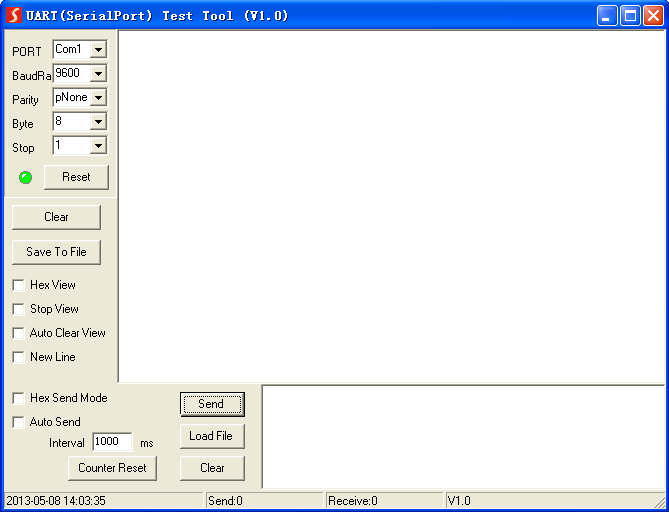
Bitte setzen Sie die Parameter für COM-Nummer, Baudrate, Datenbit, Stoppbit und Paritätsbit korrekt, bevor die Befehle im Befehlsversandbereich eingespeist werden.
Parameterkonfigurationsbereich
Überwachungsbereich, zeigt die Befehle und deren Rückmeldungen.
Befehlsversandbereich
Bedienbereich
RS232-Befehle
Kommunikationsprotokoll: RS232 Kommunikationsprotokoll
Baudrate: 9600 Datenbit: 8 Stoppbit: 1 Paritätsbit: keine
Hinweis: Alle Befehle müssen nicht mit „<CR><LF>“ enden. In den Befehlen sind „[“ und „]“ Symbole zur besseren Lesbarkeit und müssen nicht tatsächlich mitgetippt werden. Bitte beenden Sie die Befehle mit den Endsymbolen „.“ oder „;“. Bitte geben Sie die Befehle sorgfältig ein, da sie Groß-/Kleinschreibung beachten.
Gerätesteuerung
| Befehl | Funktion | Rückmeldung / Beispiel |
|---|---|---|
| POWON. | System einschalten. | Power ON! |
| POWOFF. | System in Bereitschaft. | Power OFF! |
| LOCK. | Frontplatten-Tasten sperren. | Front Panel Locked! |
| UNLOCK. | Frontplatten-Tasten entsperren. | Front Panel UnLock! |
| Baudrate[xxx]. | Baudrate auf [xxx] setzen. xxx = 115200, 57600, 38400, 19200, 9600, 4800 oder 2400. | Beispiel: Baudrate2400. Rückmeldung: Set Local RS232 Baudrate Is 2400! |
| GETGUIIP. | GUI-IP melden. | GUI_IP:192.168.0.178 |
| SETGUIIP:[xxx.xxx.xxx.xxx]. | GUI-IP auf [xxx.xxx.xxx.xxx] setzen. | Beispiel: SETGUIIP:192.168.0.18. Rückmeldung: SETGUIIP:192.168.0.18! |
| STA. | Systemstatus melden. | … … |
| RST. | Werkseinstellungen zurücksetzen. | Factory Default! |
Quellumschaltung
| Befehl | Funktion | Rückmeldung | Beispiel |
|---|---|---|---|
| HDMI[x]. | Wechsel zu HDMI-Eingang [x]. x=1~4. | HDMI Out Switch To 04! | HDMI4. |
| HDMIA. | Automatischen Umschaltmodus aktivieren. | HDMI Out Switch Auto Mode! | |
| HDMIM. | Manuellen Umschaltmodus aktivieren. | HDMI Out Switch Manual Mode! |
EDID Verwaltung
| Befehl | Funktion | Rückmeldung |
|---|---|---|
| EDIDR[xxxx]. | Lese die vordefinierte EDID. [xxxx] repräsentiert den Status des 4-poligen DIP-Schalters. | EDID_0001! … |
| EDIDUSE[xxxx]. | Aktiviere die vordefinierte EDID. [xxxx] repräsentiert den Status des 4-poligen DIP-Schalters. Bitte beachten Sie Abschnitt 5.4 EDID-Einstellung. Hinweis: Beim Aktivieren der vordefinierten EDID muss der 4-polige EDID DIP-Schalter an der Rückseite auf "1111" stehen. | EDIDUSE0001! EDID_RS232&GUI_MODE! EDID0001! |
Benutzerdefinierte EDID
Vier EDID-Werte können durch Senden des folgenden Befehls individuell konfiguriert werden.
Hinweis: Beim Senden der folgenden Befehle zur Konfiguration der EDID muss der 4-polige EDID DIP-Schalter an der Rückseite auf "1111" stehen.
| Befehl | Funktion & Betrieb |
|---|---|
| EDIDW[xxxx]. | Benutzerdefinierte EDID. xxxx = 1011, 1100, 1101 oder 1110. Betrieb: Schritt 1: Bereiten Sie die EDID-Datei (.bin) vor. Schritt 2: Stellen Sie den 4-poligen DIP-Schalter auf den Status „1111“. Schritt 3: Senden Sie den Befehl „EDIDW1101.“, die Rückmeldung lautet „Bitte senden Sie die EDID-Datei!“. Schritt 4: Senden Sie die EDID-Datei (.bin). Bei erfolgreichem Upload lautet die Rückmeldung: „Datei empfangen! Länge=256! EDID1101 aktualisiert!“ |
Audiosteuerung
| Befehl | Funktion | Rückmeldung |
|---|---|---|
| IISON. | Stereo-analoges L/R-Audio-Output einschalten. | IIS_OUT_ON! |
| IISOFF. | Stereo-analoges L/R-Audio-Output ausschalten. | IIS_OUT_OFF! |
| SPDIFON. | Toslink-Digitalaudio-Output einschalten. | SPDIF_OUT_ON! |
| SPDIFOFF. | Toslink-Digitalaudio-Output ausschalten. | SPDIF_OUT_OFF! |
Anzeige-Steuerung
| Befehl | Funktion | Rückmeldung |
|---|---|---|
| TVON. | Display einschalten. | CEC_TV_POWON! |
| TVOFF. | Display ausschalten. | CEC_TV_POWOFF! |
| TVVOL+. | Display-Lautstärke erhöhen. | CEC_TV_VOLUP! |
| TVVOL-. | Display-Lautstärke verringern. | CEC_TV_VOLDOWN! |
| TVMUTE. | Display stummschalten / Stummschaltung aufheben. | CEC_TV_VOLMUTE/UNMUTE! |
CEC-Steuerung
Wenn die Eingangsquellen und das Display CEC unterstützen, können sie durch das Senden des untenstehenden Befehls anstelle der IR-Fernbedienung gesteuert werden.CEC[I/O][port][command].
Das „[I]“ steht für den Eingangsport. Das „[O]“ steht für den Ausgangsport. Der „[port]“ steht für die Portnummer. Die HDMI-Eingangsports sind 01~04, der HDMI-Ausgangsport ist 01. Der „[port]“ ist „FF“, wenn Befehle an alle Ein- oder Ausgänge gesendet werden. Der „[command]“ steht für den spezifischen Befehl aus der folgenden Tabelle.
Eingangsquelle steuern:
| Befehl | Beschreibung | Beispiel und Rückmeldung |
|---|---|---|
| CECI[port]00. | Bestätigung (Enter). | CECI0100. CEC_IN_01_SEND_SUCCESS! |
| CECI[port]01. | Hoch. | CECI0101. CEC_IN_01_SEND_SUCCESS! |
| CECI[port]02. | Runter. | CECI0102. CEC_IN_01_SEND_SUCCESS! |
| CECI[port]03. | Links. | CECI0103. CEC_IN_01_SEND_SUCCESS! |
| CECI[port]04. | Rechts. | CECI0104. CEC_IN_01_SEND_SUCCESS! |
| CECI[port]0A. | Hauptmenü öffnen. | CECI010A. CEC_IN_01_SEND_SUCCESS! |
| CECI[port]0D. | Menü verlassen. | CECI010D. CEC_IN_01_SEND_SUCCESS! |
| CECI[port]41. | Lautstärke erhöhen. | CECI0141. CEC_IN_01_SEND_SUCCESS! |
| CECI[port]42. | Lautstärke verringern. | CECI0142. CEC_IN_01_SEND_SUCCESS! |
| CECI[port]43. | Stummschaltung | CECI0143. CEC_IN_01_SEND_SUCCESS! |
| CECI[port]44. | Abspielen. | CECI0144. CEC_IN_01_SEND_SUCCESS! |
| CECI[port]45. | Stoppen. | CECI0145. CEC_IN_01_SEND_SUCCESS! |
| CECI[port]46. | Pause. | CECI0146. CEC_IN_01_SEND_SUCCESS! |
| CECI[port]48. | Zurückspulen. | CECI0148. CEC_IN_01_SEND_SUCCESS! |
| CECI[port]49. | Vorspulen. | CECI0149. CEC_IN_01_SEND_SUCCESS! |
| CECI[port]4B. | Vorwärts. | CECI014B. CEC_IN_01_SEND_SUCCESS! |
| CECI[port]4C. | Rückwärts. | CECI014C. CEC_IN_01_SEND_SUCCESS! |
| CECI[port]6C. | Ausschalten. | CECI016C. CEC_IN_01_SEND_SUCCESS! |
| CECI[port]6D. | Einschalten. | CECI016D. CEC_IN_01_SEND_SUCCESS! |
Hinweis: Die oben genannten CEC-Befehle können bei einigen Quellgeräten nicht zur Steuerung verwendet werden. Bitte wenden Sie sich für weitere Unterstützung oder Lösungen an Ihren lokalen Händler.
Ausgabedisplay steuern:
| Befehl | Beschreibung | Beispiel und Rückmeldung |
|---|---|---|
| CECO[port]41. | Lautstärke erhöhen. | CECO0141. CEC_OUT_01_SEND_SUCCESS! |
| CECO[port]42. | Lautstärke verringern. | CECO0142. CEC_OUT_01_SEND_SUCCESS! |
| CECO[port]43. | Stummschaltung | CECO0143. CEC_OUT_01_SEND_SUCCESS! |
| CECO[port]6C. | Ausschalten. | CECO016C. CEC_OUT_01_SEND_SUCCESS! |
| CEO[port]6D. | Einschalten. | CECO016D. CEC_OUT_01_SEND_SUCCESS! |
Hinweis: Die oben genannten CEC-Befehle können bei einigen Anzeigegeräten nicht zur Steuerung verwendet werden. Bitte wenden Sie sich für weitere Unterstützung oder Lösungen an Ihren lokalen Händler.
Steuerung von Geräten Dritter
Der Switcher unterstützt die RS232-Durchleitungskontrolle, das Gerät Dritter kann per RS232-Befehl gesteuert werden. Das Befehlsformat ist wie folgt:
| Befehl | Beschreibung | Beispiel und Rückmeldung |
|---|---|---|
| /+[B]:xxx. | xxx: ASCII-Zeichenfolge. Das „B“ steht für die Baudrate des Gerätes Dritter. B=1, Baudrate 2400 B=2, Baudrate 4800 B=3, Baudrate 9600 B=4, Baudrate 19200 B=5, Baudrate 38400 B=6, Baudrate 57600 B=7, Baudrate 115200 | /+3:123456. Sendet den Befehl „123456“ an das Drittgerät mit der Baudrate 9600. |
| CMDON/+[B]:xxx. | Drittgerät einschalten. | CMDON/+3:455665. |
| CMDOFF/+[B]:xxx. | Drittgerät ausschalten. | CMDOFF/+3:455666. |
Frontplattenzeichnung
Hinweis: Beim Senden eines HEX-Befehls in diesem Feld müssen „/+[B]:“ und das Endzeichen „.“ in hexadezimale Zeichen umgewandelt werden. Zum Beispiel wird der HEX-Befehl F0 01 01 02 0A an ein Drittanbietersystem mit Baudrate 9600 gesendet. Dabei wird „/+[3]:“ zu 2F 2B 5B 33 5D 3A und der Punkt „.“ zu 2E konvertiert, der komplette HEX-Befehl lautet somit 2F 2B 5B 33 5D 3A F0 01 01 02 0A 2E.
FW
DISPLAY CONTROL
ON OFF1 2 3 4 AUTO
1. HDMI/MHL IN 2. HDMI IN 3. HDMI IN 4. DP IN IR INEDID
ON OFF
1 0
HDMI OUT OPTICAL
1 2 3 4
L R
Tx Rx
RS232 TCP/IP
262.0mm 26.0mm
84.0 mm
4x1 Presentation Switcher
Multiformat 4K (60Hz 4:4:4), HDMI Out
PT-PSW-41E
Fehlerbehebung & Wartung
| Probleme | Mögliche Ursachen | Lösungen |
|---|---|---|
| Bildausgabe mit Störungen | Schlechte Qualität des Verbindungskabels | Versuchen Sie ein anderes hochwertiges Kabel. |
| Bildausgabe mit Störungen | Verbindung ausgefallen oder locker | Stellen Sie sicher, dass die Verbindung einwandfrei ist. |
| Keine Bildausgabe beim Umschalten | Kein Signal am Ein- oder Ausgang | Prüfen Sie mit Oszilloskop oder Multimeter, ob am Ein-/Ausgang ein Signal anliegt. |
| Keine Bildausgabe beim Umschalten | Verbindung ausgefallen oder locker | Stellen Sie sicher, dass die Verbindung einwandfrei ist. |
| Keine Bildausgabe beim Umschalten | Switcher defekt | Senden Sie das Gerät zum autorisierten Händler zur Reparatur. |
| POWER-Anzeige funktioniert nicht oder reagiert nicht auf Bedienung | Stromkabelverbindung fehlgeschlagen | Stellen Sie sicher, dass das Stromkabel korrekt angeschlossen ist. |
| EDID-Verwaltung funktioniert nicht ordnungsgemäß | HDMI-Kabel am Ausgang defekt | Wechseln Sie zu einem funktionierenden HDMI-Kabel. |
| Statische Entladung nimmt beim Anschluss der Videostecker zu | Schlechte Erdung | Prüfen Sie die Erdung und stellen Sie eine ordnungsgemäße Verbindung sicher. |
| Gerät lässt sich über Steuergerät (z.B. PC) über RS232 nicht steuern | Falsche RS232-Kommunikationsparameter | Geben Sie die korrekten RS232-Kommunikationsparameter ein. |
| Gerät lässt sich über Steuergerät (z.B. PC) über RS232 nicht steuern | Defekter RS232-Anschluss | Senden Sie das Gerät zum autorisierten Händler zur Überprüfung. |
| Gerät lässt sich über Frontplattentasten nicht steuern, aber über RS232 schon | Frontplattentasten sind gesperrt | Entsperren Sie die Frontplattentasten. |
Hinweis: Wenn das Problem trotz der oben genannten Schritte zur Fehlerbehebung weiterhin besteht, wenden Sie sich bitte an Ihren örtlichen Händler oder Vertriebspartner für weitere Unterstützung.
Kundendienst
Sollten beim Betrieb des Produkts Probleme auftreten, überprüfen und beheben Sie diese bitte anhand dieses Benutzerhandbuchs. Alle Transportkosten während der Garantiezeit trägt der Nutzer.
- Produkt-Garantie: Das Produkt ist zwei Jahre lang frei von Material- und Verarbeitungsfehlern (maßgeblich ist die Rechnung). Zum Erhalt des Garantie-Service muss ein Kaufnachweis in Form eines Verkaufsbelegs oder einer quittierten Rechnung vorgelegt werden, der das Gerät innerhalb des Garantiezeitraums bestätigt.
- Was die Garantie nicht abdeckt (Service gegen Gebühr verfügbar):
- Technischer Support: Bei Fragen oder Problemen wenden Sie sich an Ihren Distributor oder Händler und nennen Sie den jeweiligen Produktnamen und die Version sowie die genaue Fehlerbeschreibung und die Entstehung des Problems.
- Garantieablauf.
- Vom Werk angebrachte Seriennummer wurde verändert oder entfernt.
- Beschädigung, Verschlechterung oder Fehlfunktion verursacht durch:
- Normale Abnutzung.
- Verwendung von Verbrauchsmaterialien oder Teilen, die unseren Spezifikationen nicht entsprechen.
- Kein gültiger Nachweis (Rechnung oder Zertifikat) für die Garantie.
- Das auf der Garantiekarte angegebene Produktmodell stimmt nicht mit dem zu reparierenden Produktmodell überein oder wurde verändert.
- Schäden durch höhere Gewalt.
- Nicht autorisierter Service durch Distributor.
- Jegliche Ursachen, die nicht auf Produktfehler zurückzuführen sind.
- Liefer-, Installations- oder Arbeitskosten für Montage oder Einrichtung des Produkts.
Hilfe anfragen
Technischer Support:
Telefon: +49 5971 800299 - 0
Fax: +49 5971 800299 – 99
Technische Supportzeiten:
Montag bis Donnerstag 8:30 bis 17:00 Uhr
Freitag 8:30 bis 16:00 Uhr
Schreiben Sie an:
PureLink GmbH
Von-Liebig-Straße 10
D - 48432 Rheine
www.purelink.de
info@purelink.de
Rechtliches & Konformität
Produktidentifikation
Modell: PT-PSW-41E – Version der Anleitung 1.0
Marken und Haftungsausschluss
Produktbezeichnung und Logo sind Marken. Alle weiteren genannten Firmen- und Produktnamen sind Marken der jeweiligen Inhaber. Alle Rechte vorbehalten. Kein Teil dieser Veröffentlichung darf ohne vorherige schriftliche Genehmigung vervielfältigt werden. Änderungen an Gerät, Verpackung oder Anleitung sowie Druckfehler vorbehalten.
FCC
Erklärung Dieses Gerät erzeugt, verwendet und kann hochfrequente elektromagnetische Energie abstrahlen und kann, wenn es nicht gemäß den Anweisungen installiert und verwendet wird, Funkstörungen verursachen. Es wurde getestet und entspricht den Grenzwerten für ein digitales Gerät der Klasse B gemäß Teil 15 der FCC-Regeln. Diese Grenzwerte sollen angemessenen Schutz vor schädlichen Störungen in gewerblichen Installationen bieten.
Entsorgung von Elektro- und Elektronikgeräten
WEEE-Reg.-Nr.: DE 93847290
Das Symbol der durchgestrichenen Mülltonne auf Produkt, Verpackung oder in dieser Anleitung bedeutet, dass Elektro- und Elektronikgeräte am Ende ihrer Lebensdauer nicht im Hausmüll entsorgt werden dürfen. Als Verbraucher sind Sie nach dem ElektroG verpflichtet, Altgeräte kostenlos bei öffentlichen Sammelstellen oder bei einem zur Rücknahme verpflichteten Vertreiber abzugeben. Entnehmen Sie Batterien und Lampen, die zerstörungsfrei entnommen werden können, vor der Abgabe und löschen Sie personenbezogene Daten auf dem Gerät. Einzelheiten regelt das jeweilige Landesrecht. Mit der Rückgabe leisten Sie einen wichtigen Beitrag zum Umweltschutz.
Batterien
Batterien gehören nicht in den Hausmüll. Geben Sie Altbatterien kostenlos bei Sammelstellen oder im Handel zurück.
Verpackung
Entsorgen Sie die Verpackung sortenrein (Papier/Pappe, Kunststoffe) über die örtlichen Sammelsysteme. Halten Sie Verpackungsmaterial von Kindern fern – Erstickungsgefahr. Verpackungsregister LUCID: DE5958616449295.